
Limpiar tu MacBook: por qué procrastinar es peligroso
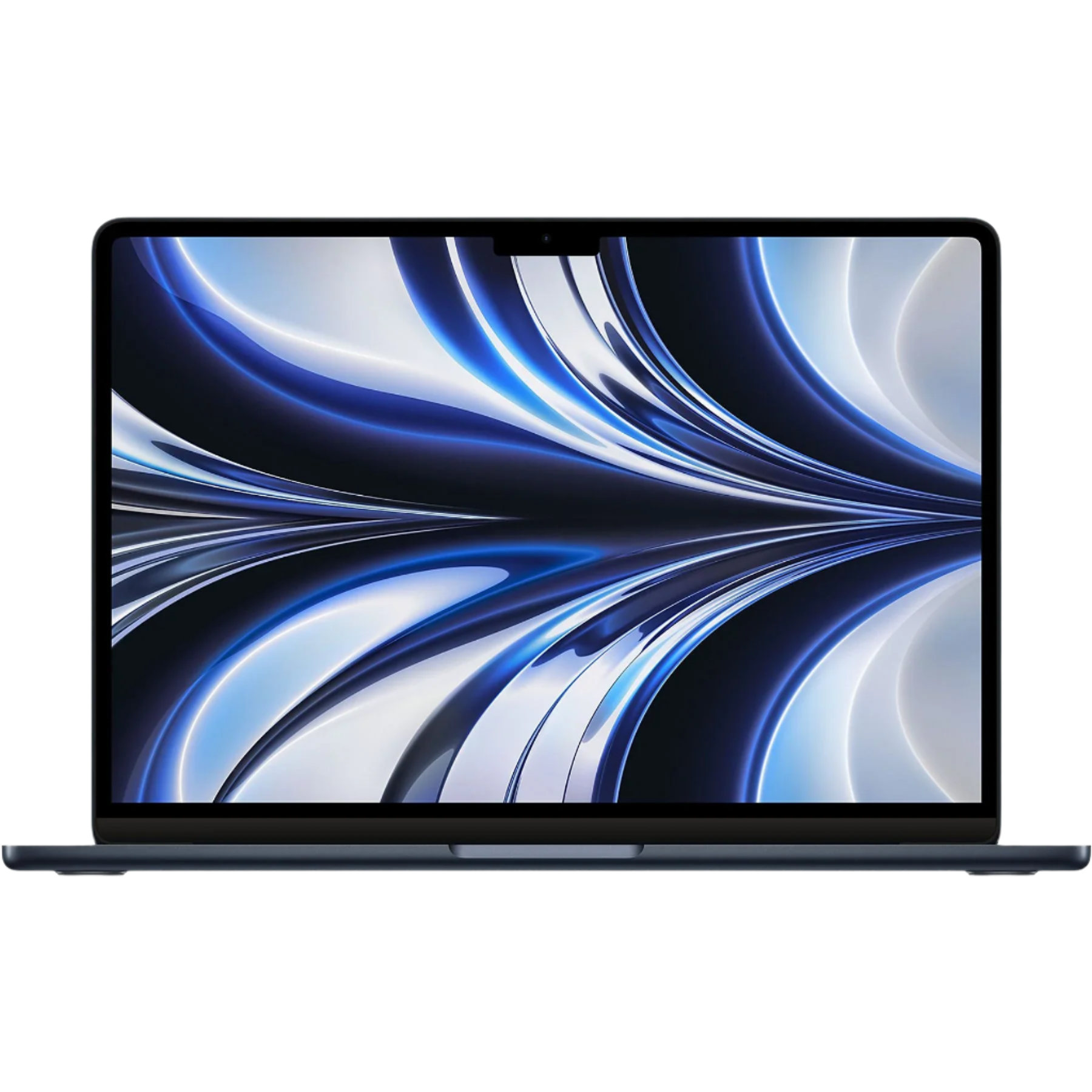
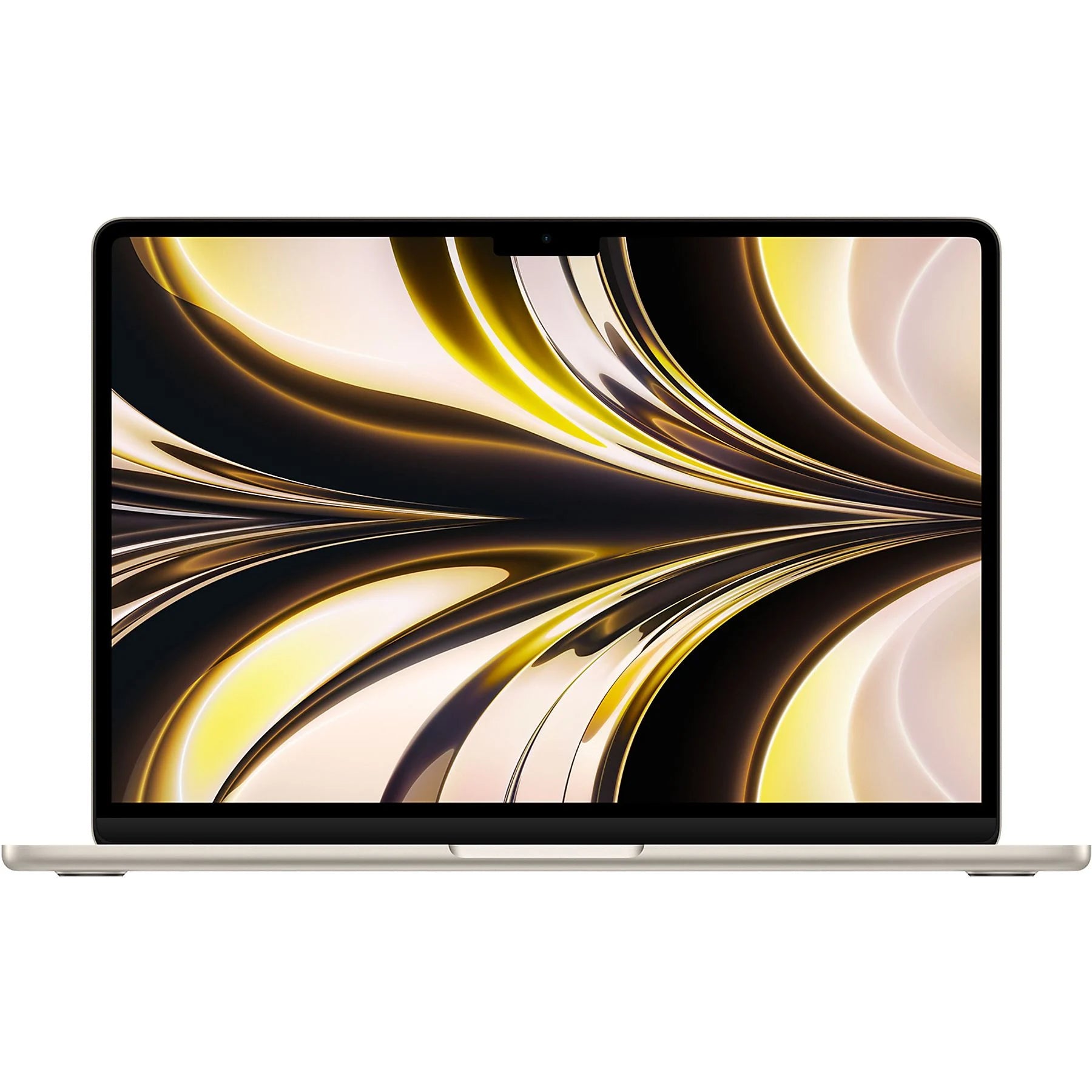
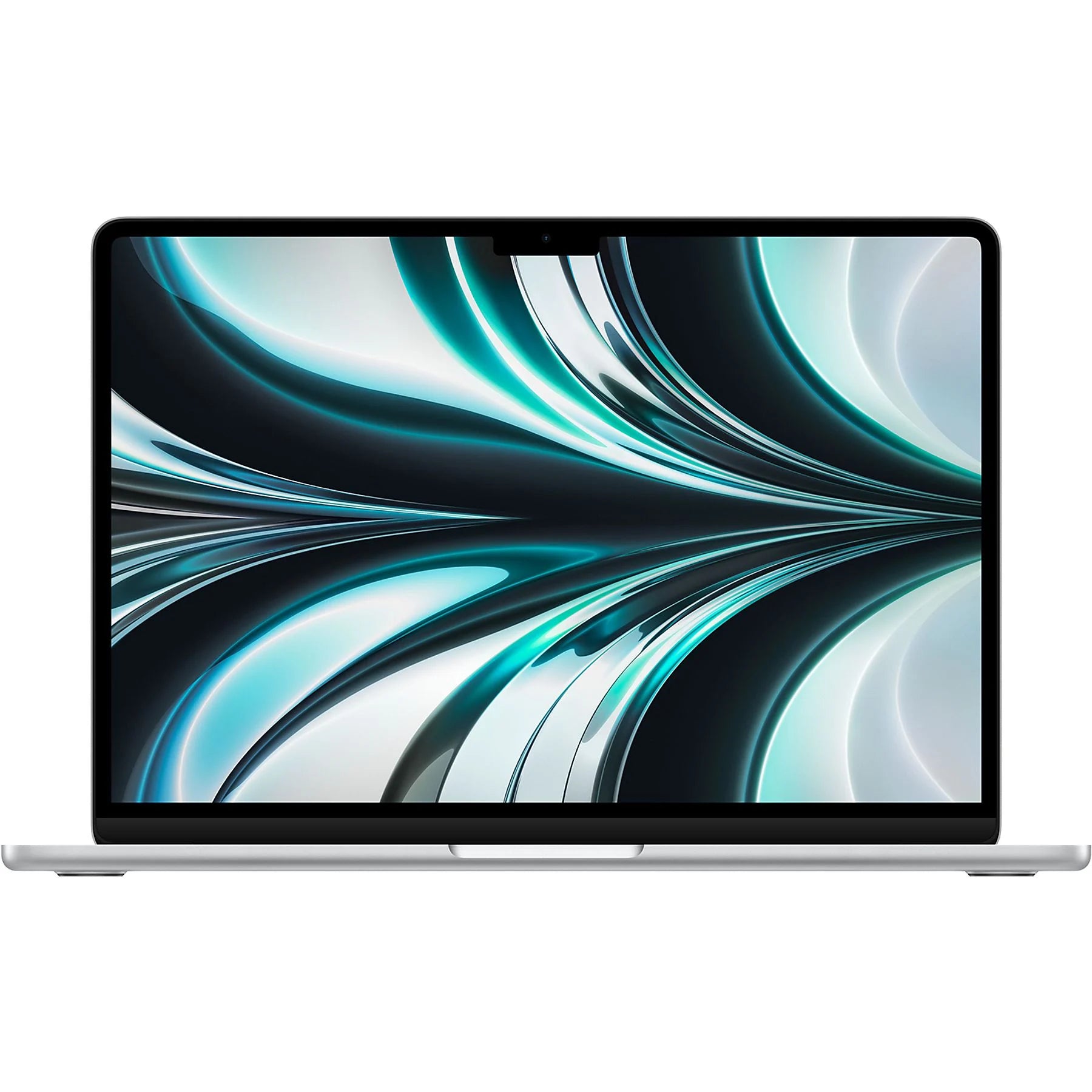
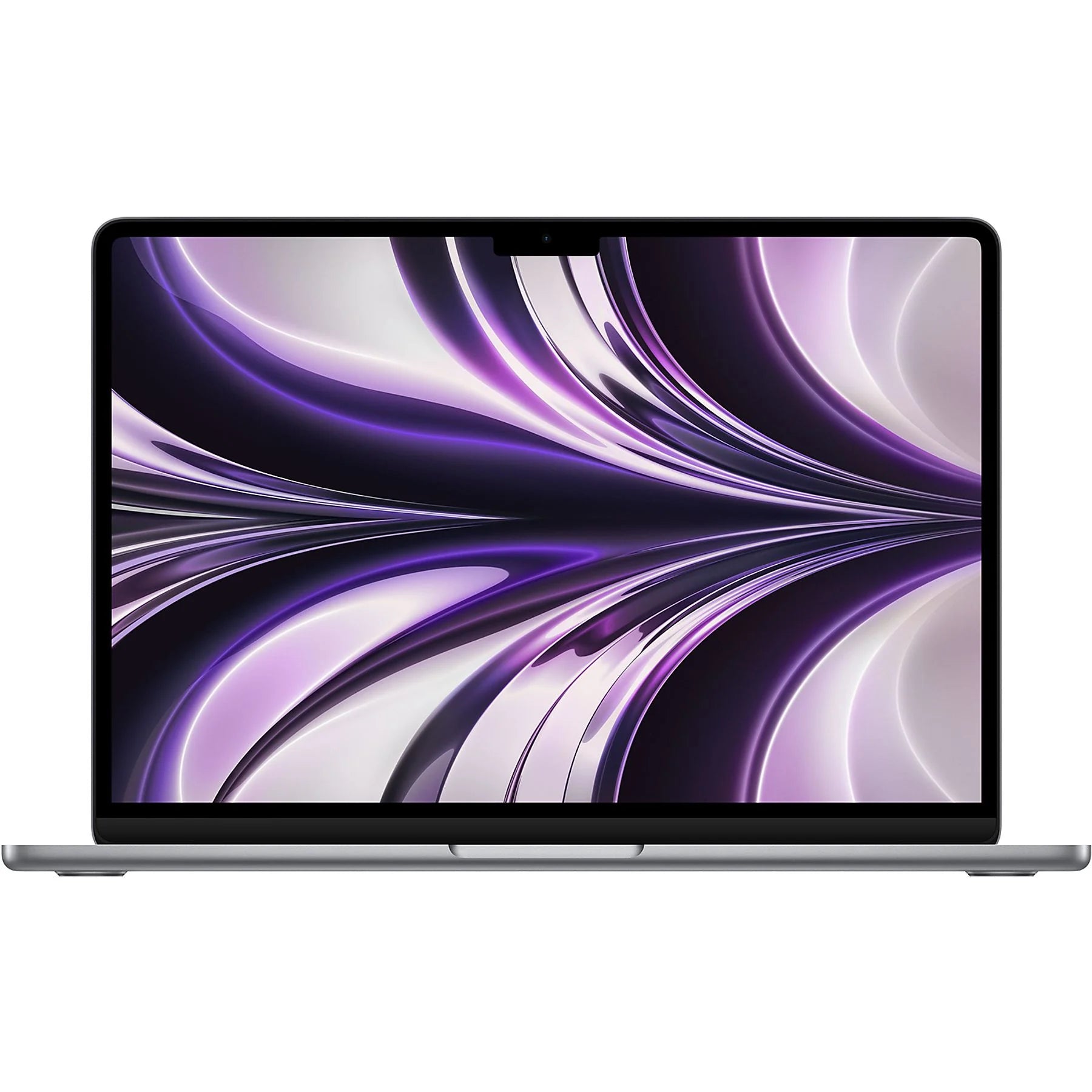
Limpiar tu MacBook. Ha estado en tu lista de tareas durante meses. Sabes que debes hacerlo, pero lo pospones. Tienes miedo de romper algo. No tienes idea de qué productos son seguros. Y, seamos honestos: parece un lío. Al igual que tus AirPods, que también necesitan un repaso.
Sin embargo, esta procrastinación es la mayor amenaza para tu MacBook. Porque lo que nadie te dice: esa capa de polvo en tu teclado y en las rejillas de ventilación actúa como una manta aislante. Tu procesador funciona más caliente, tu batería se deteriora más rápido, y esa costosa reparación se acerca cada vez más. Mientras que cinco minutos de mantenimiento con los accesorios correctos pueden hacer que tu MacBook dure años más. No es ciencia espacial, solo haz lo que los técnicos de Apple han estado predicando durante años, pero que la mayoría de los usuarios ignoran.
Enlaces útiles:
- Accesorios para el mantenimiento de MacBook
- Colección completa de MacBook
- Protectores de pantalla para iPhone
Por qué ese minuto marca la diferencia
¿La diferencia entre un MacBook que dura tres años y uno que llega a siete? Limpiar regularmente. Simple, pero cierto. Las migas entre tus teclas, el polvo en las rejillas de ventilación, las huellas dactilares en la pantalla: parecen inofensivas. Hasta que tu ventilador comienza a trabajar en exceso. O una tecla se queda atascada. O tu pantalla muestra píxeles muertos.
Cualquier reparador de MacBook puede confirmarlo: la mayoría de los problemas surgen por negligencia. No por piezas defectuosas, sino por acumulación de suciedad. Un MacBook limpio funciona más fresco, rinde mejor y dura años más. Te cuesta cinco minutos a la semana. Eso es todo.
Los materiales correctos: no es ciencia espacial
Olvídate de los costosos kits de limpieza. Para una limpieza a fondo de tu MacBook solo necesitas cuatro cosas:
- Paño de microfibra: dos piezas, una húmeda, una seca
- Alcohol isopropílico al 70%: se evapora rápidamente, no deja rayas
- Aire comprimido en un bote: para el teclado y las rejillas de ventilación
- Hisopos de algodón: para los rincones difíciles
No uses limpiador de ventanas, no uses papel de cocina, no uses limpiador multiusos. Estos dañan el recubrimiento de tu pantalla y carcasa. El alcohol isopropílico es seguro para todas las partes de la MacBook y mata el 99% de las bacterias. Perfecto para un dispositivo que tocas a diario.
La pantalla: la técnica correcta
Paso 1: apagar y desconectar
Apaga completamente tu MacBook. No en modo de suspensión, sino realmente apagada. Desconecta todos los cables. Esto previene cortocircuitos y hace que la suciedad sea más visible en la pantalla negra.
Paso 2: eliminar el polvo
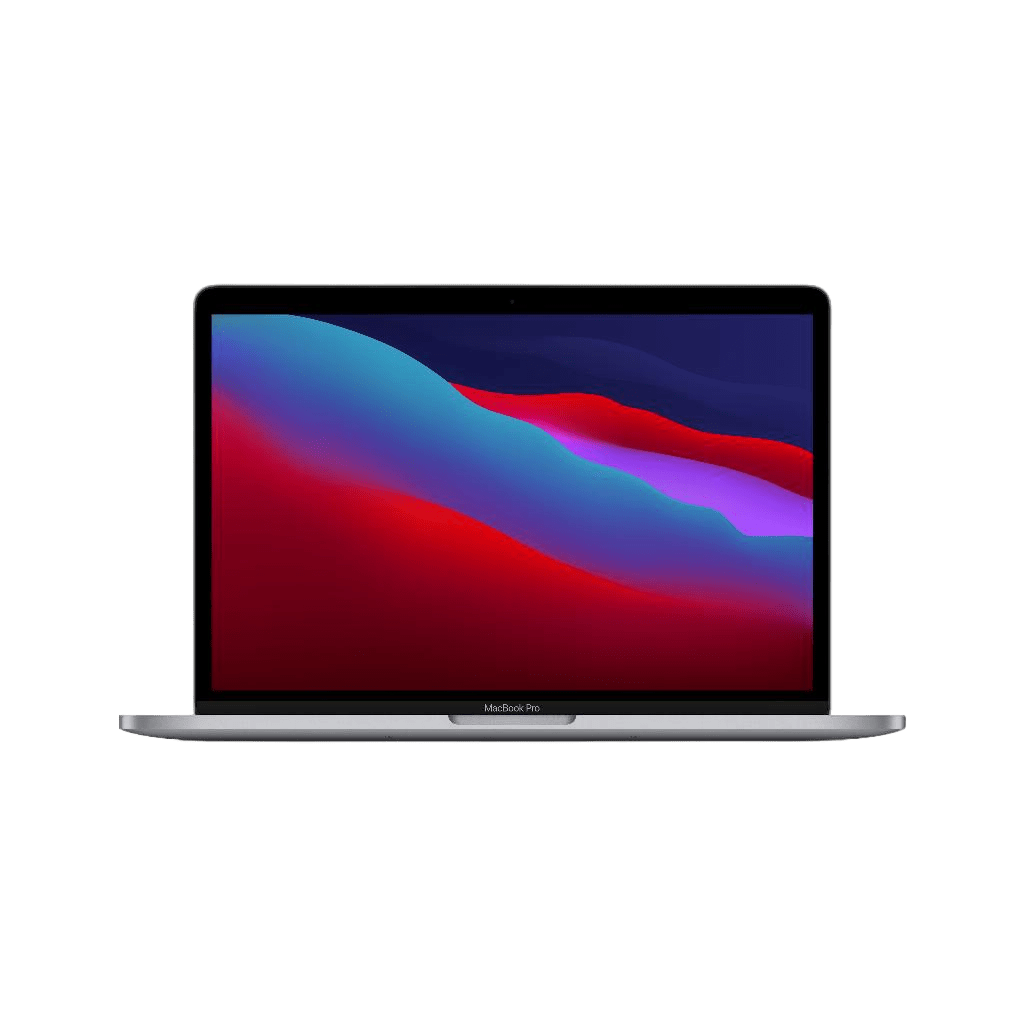
Con un paño de microfibra seco, limpia en movimientos horizontales de izquierda a derecha. Comienza desde arriba y trabaja hacia abajo. No presiones demasiado: la pantalla es más sensible de lo que piensas.
Paso 3: tratar las manchas
Rocía un poco de alcohol isopropílico en tu paño (nunca directamente sobre la pantalla). Haz movimientos circulares sobre las manchas difíciles. Trabaja en secciones de aproximadamente 10x10 cm.
Paso 4: secar
Usa el paño seco para eliminar los restos de humedad. Verifica desde diferentes ángulos si hay rayas.
El teclado: el recolector de polvo
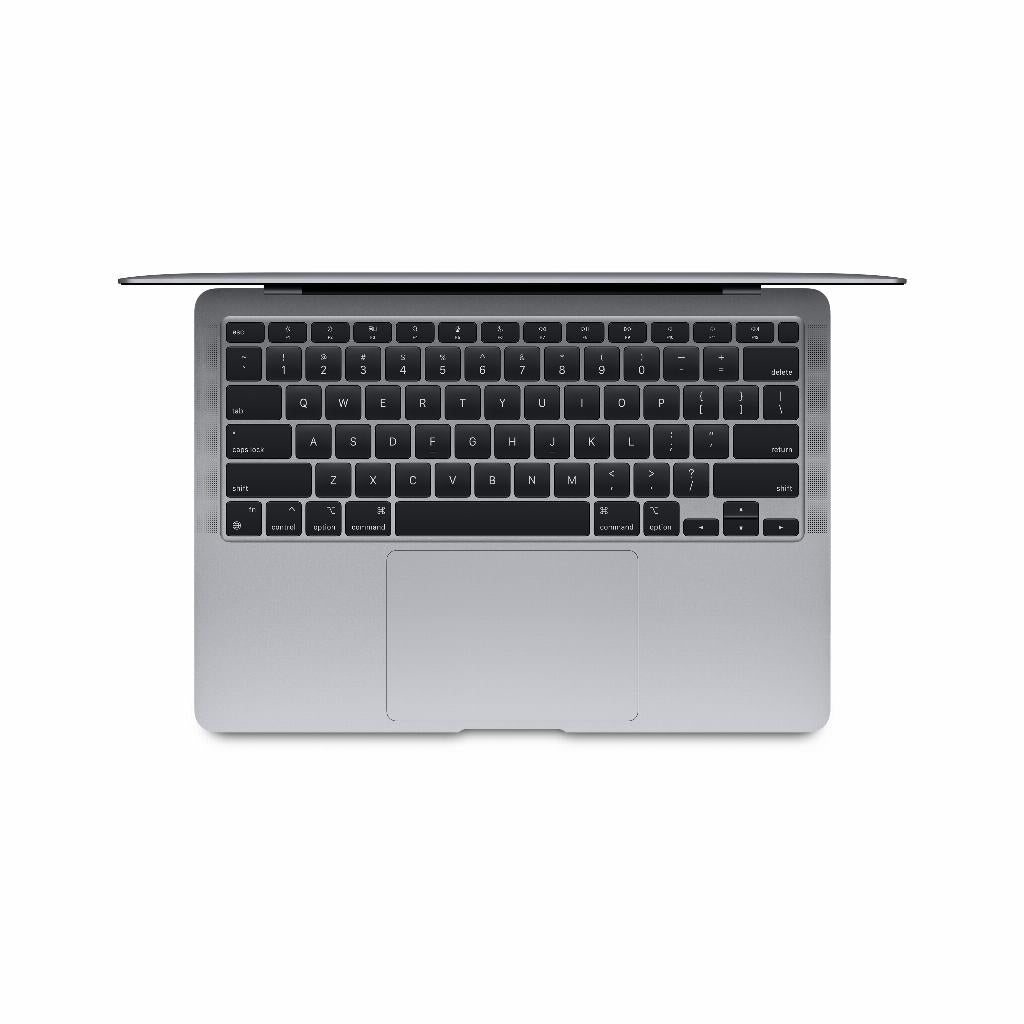
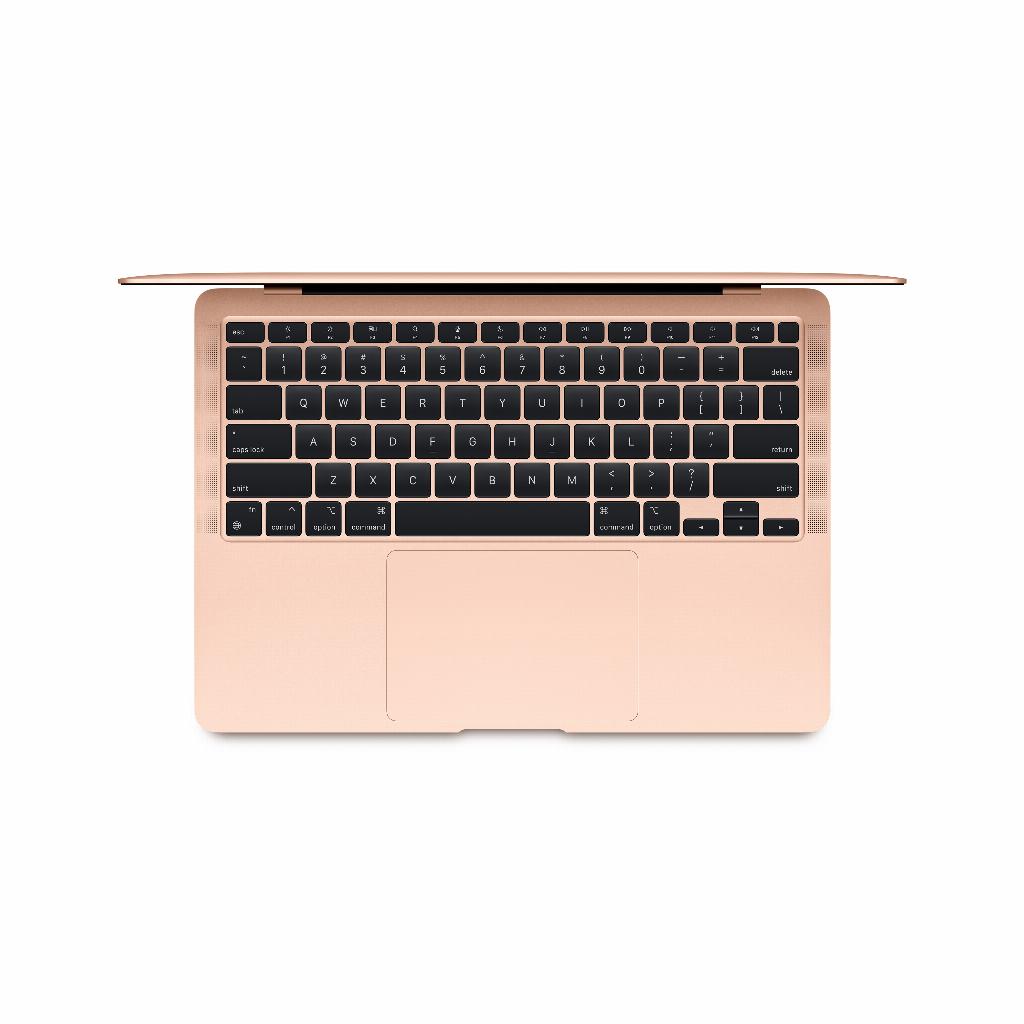
Tu teclado acumula más suciedad que cualquier otra parte. Migas de pan, células muertas de la piel, cabellos: todo se esconde entre las teclas. Con este enfoque, lo dejarás limpio de nuevo:
El método de inclinación
Sostén tu MacBook en un ángulo de 75 grados. Usa aire comprimido en ráfagas cortas de izquierda a derecha, luego de arriba hacia abajo. La suciedad caerá en lugar de entrar más profundo.
Tecla por tecla
Mete un hisopo de algodón en alcohol isopropílico (escurrido, no goteando). Limpia alrededor de cada tecla. Presta especial atención a la barra espaciadora y la tecla de enter: son las que más se ensucian.
El mecanismo de mariposa
¿Tienes un MacBook de 2015-2019? Entonces tienes el famoso teclado de mariposa. Extra sensible al polvo. Usa aire comprimido aquí más a menudo, al menos una vez cada dos semanas. Reemplazar una tecla atascada cuesta rápidamente 400 euros.
La carcasa: más que cosmético
Las huellas dactilares en la carcasa no solo se ven sucias. Los ácidos en la grasa de tu piel dañan el aluminio. Con el tiempo, se forman manchas permanentes.
El enfoque correcto:
- Humedece ligeramente un paño de microfibra con alcohol isopropílico
- Limpia en la dirección de la 'vetas' del aluminio
- Presta especial atención a la parte inferior: ahí se acumula la mayor parte del polvo
- No olvides las patas de goma, que mantienen tu MacBook estable
Rejillas de ventilación: la zona olvidada
Las rejillas de ventilación están obstruidas detrás de la bisagra. Fuera de la vista, fuera del corazón. Pero aquí comienza el sobrecalentamiento. Una rejilla de ventilación obstruida obliga a tu procesador a funcionar más lento. Tu MacBook se vuelve más lenta sin que sepas por qué.
Estrategia de limpieza:
- Usa aire comprimido en un ángulo de 45 grados
- Sopla de adentro hacia afuera, no al revés
- Repite esto mensualmente con uso intensivo
- Verifica si tu ventilador hace menos ruido después de limpiar
Los puertos: pequeñas aberturas, grandes problemas
Los puertos USB-C son imanes para el polvo y las pelusas. Un puerto sucio carga más lento o no carga en absoluto. Usa un cepillo de dientes seco (suave) para eliminar cuidadosamente las pelusas. Luego sopla con aire comprimido los últimos restos.
Ten en cuenta: nunca introduzcas objetos metálicos en los puertos. Esto puede dañar los puntos de contacto.
Errores comunes (y cómo evitarlos)
Error 1: usar demasiada humedad
La humedad es el enemigo de la electrónica. Nunca rocíes directamente sobre tu MacBook. Humedece tu paño, exprime el exceso de humedad y luego trabaja.
Error 2: productos de limpieza agresivos
Sin blanqueador, sin amoníaco, sin acetona. Estas sustancias dañan permanentemente el recubrimiento antirreflejo de tu pantalla.
Error 3: presionar demasiado
Tu pantalla no es una mesa de cocina. Una presión ligera es suficiente. Frotar con fuerza causa microgrietas en el recubrimiento.
Error 4: olvidar apagar
Una MacBook encendida durante la limpieza puede llevar a entradas no deseadas, cortocircuitos o daños en los píxeles.
Mantenimiento preventivo: mejor prevenir
Una rutina de limpieza previene grandes limpiezas:
- Diariamente: limpia la pantalla y el teclado con un paño de microfibra seco
- Semanalmente: usa aire comprimido para el teclado
- Mensualmente: limpieza a fondo de todas las partes
- Trimestralmente: revisa y limpia todos los puertos y rejillas de ventilación
Cuándo buscar ayuda profesional
Algunos problemas no se resuelven con limpieza:
- Teclas que siguen atascadas incluso después de limpiar
- Ventilador que sigue sonando fuerte a pesar de las rejillas limpias
- Manchas en la pantalla (no en ella)
- Puertos que no funcionan después de limpiar
Entonces es hora de un mantenimiento profesional. Mejor una pequeña reparación ahora que un reemplazo completo después.
El resultado: diferencia notable
Un MacBook limpio no es un lujo, sino una necesidad. Notarás la diferencia de inmediato: respuesta más rápida, menos ruido del ventilador, mayor duración de la batería. Pero lo más importante: evitas reparaciones costosas. ¿Esos cinco minutos de mantenimiento a la semana? Te ahorran cientos de euros y prolongan la vida útil por años. Comienza hoy. Tu MacBook lo merece.
Conclusión: mantenimiento simple, gran diferencia
Limpiar tu MacBook resulta ser una tarea sencilla. Con un paño de microfibra, un poco de alcohol isopropílico y aire comprimido, mantendrás tu dispositivo en óptimas condiciones. Esos pocos minutos a la semana marcan la diferencia entre un MacBook que causa problemas después de tres años y uno que funciona sin problemas durante siete años.
Así como limpias regularmente tus AirPods, tu MacBook también merece este simple mantenimiento. El resultado: mejor rendimiento, menos fallos y un gran ahorro en costos de reparación. Sin más excusas: toma ese paño de microfibra y comienza.