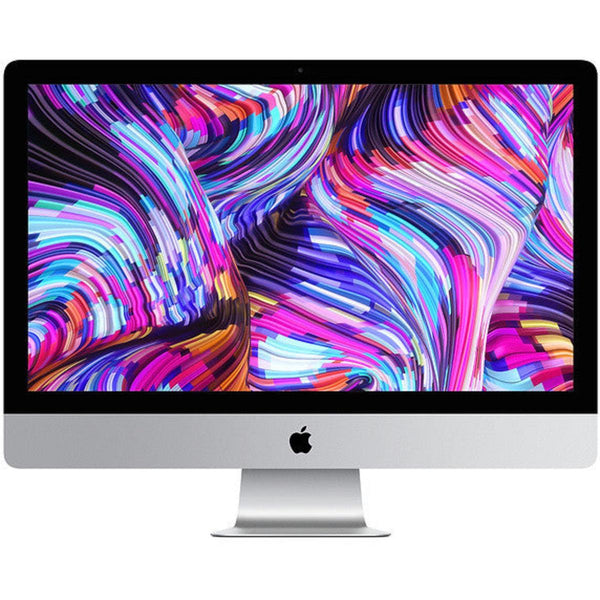
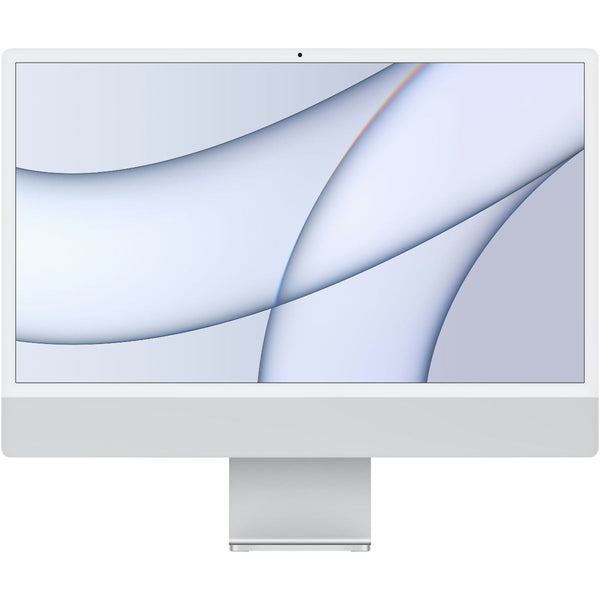
imac-limpio-sin-estres-así-conservas-todos-tus-archivos
En esta guía aprenderás cómo abordar el vaciar el imac sin estrés y conservar todos tus archivos, para que puedas continuar con un nuevo comienzo.Con una buena preparación, una copia de seguridad de Time Machine y una reinstalación de macOS, no tendrás que perder datos y recuperarás el rendimiento de tu iMac.Después de vaciarlo, obtendrás un Mac más rápido y...

Inhoud van dit artikel
Por qué vaciar completamente tu iMac es la mejor solución
Tu iMac se vuelve lenta. Los programas se cuelgan. El disco duro está lleno. La idea de borrar todo se siente como un desastre: documentos importantes, fotos de hace años, todo perdido. Así que lo dejas estar.
Pero aquí hay algo que nadie te dice: vaciar completamente tu Mac es en realidad la forma más fácil de hacer que dure años más. Sin programas de limpieza complicados, sin clasificar archivos interminablemente. Simplemente respalda todo de forma segura y comienza de nuevo.
En unas pocas horas tendrás una computadora que se siente como una genuina iMac reacondicionada, sin el precio de una nueva. O tal vez descubras que una MacBook reacondicionada se adapta mejor a ti ahora que estás en ello.
El punto es: ese miedo a la pérdida de datos? Innecesario. Con los pasos correctos, conservarás todo y obtendrás una Mac ultrarrápida a cambio.
Enlaces útiles
Por qué vale la pena vaciar tu iMac
Una iMac lenta puede ser frustrante. Los programas no responden como estás acostumbrado, el cursor de arcoíris gira constantemente y tu disco duro está lleno de años de archivos acumulados. Muchas personas siguen adelante porque temen perder documentos importantes, fotos o proyectos. Ese miedo es comprensible pero innecesario. Con una buena preparación y el enfoque correcto, puedes vaciar tu computadora por completo sin perder ni un solo archivo.
Borrar completamente e reinstalar macOS es a menudo más efectivo que usar programas de limpieza o eliminar archivos manualmente. Después de una limpieza tan exhaustiva, tu computadora se sentirá como nueva. El rendimiento mejora notablemente y volverás a disfrutar trabajando con tu Mac.
Preparación: la base del éxito
Antes de comenzar a vaciar tu iMac, una buena preparación es esencial. Comienza por inventariar lo que realmente deseas conservar. Piensa en documentos, fotos, música, videos, pero también en configuraciones de programas, marcadores en tu navegador y contraseñas. Haz una lista para que no olvides nada.
Time Machine: tu mejor amigo
El sistema de copias de seguridad integrado de Apple, Time Machine, es la forma más confiable de asegurar todos tus datos. Solo necesitas un disco duro externo con suficiente espacio de almacenamiento. Conéctalo a tu iMac y macOS te preguntará automáticamente si deseas configurar Time Machine. Después de la primera copia de seguridad completa, que puede tardar varias horas dependiendo de la cantidad de datos, el sistema realiza automáticamente copias de seguridad incrementales de los cambios.
Seguridad adicional con almacenamiento en la nube
Para mayor seguridad, también puedes subir archivos importantes a la nube. iCloud Drive, Dropbox o Google Drive son opciones populares. Especialmente para fotos y documentos irremplazables, se recomienda esta doble seguridad. Así siempre tendrás acceso a tus archivos, incluso si algo sale mal con el disco externo.
Paso a paso para vaciar tu iMac
Con tu copia de seguridad guardada de forma segura, puedes comenzar con el proceso real de vaciado. Este proceso consta de varias fases que seguirás sistemáticamente.
Cerrar sesión en todos los servicios
Comienza desconectando tu Apple ID de la computadora. Ve a Preferencias del Sistema y cierra sesión en iCloud, iTunes Store, App Store e iMessage. Esto evita problemas con los bloqueos de activación y asegura que tus datos personales no queden en el dispositivo. No olvides desactivar otras cuentas como Dropbox o Microsoft OneDrive.
Usar el modo de recuperación
Reinicia tu iMac mientras mantienes presionadas las teclas Command (⌘) y R. Ahora entrarás en el modo de recuperación de macOS, un entorno especial donde puedes borrar el disco duro y reinstalar el sistema operativo. Puede tardar un poco en aparecer este menú, especialmente en modelos más antiguos.
Borrar el disco con la Utilidad de Discos
En el modo de recuperación, abre la Utilidad de Discos. Selecciona tu disco de inicio (generalmente llamado Macintosh HD) y haz clic en 'Borrar'. Elige el sistema de archivos correcto: APFS para iMacs de 2016 o posteriores, Mac OS Extended (Journaled) para modelos más antiguos. Nombra el disco y comienza el proceso de borrado. Esto generalmente toma solo unos minutos.
Reinstalar macOS
Después de borrar, cierra la Utilidad de Discos y selecciona 'Reinstalar macOS' desde el menú de recuperación. El sistema descargará la versión más reciente de macOS que sea compatible con tu iMac. Dependiendo de la velocidad de tu internet, esto puede tardar de una a dos horas. Después de la instalación, tu computadora se reiniciará con una instalación limpia.
Restaurar tus datos o hacer un nuevo comienzo
En el primer arranque después de la reinstalación, tendrás la opción: ¿quieres restaurar datos desde una copia de seguridad de Time Machine o comienzas completamente de nuevo? Si vas a vender o regalar la computadora, omite este paso para que el nuevo propietario pueda crear su propia cuenta.
Si decides restaurar tus datos, el Asistente de Migración ofrece varias opciones. Puedes restaurar todo o elegir selectivamente qué cuentas de usuario, aplicaciones, configuraciones y archivos deseas transferir. Este es el momento ideal para volver a colocar solo lo esencial y despedirte definitivamente del desorden innecesario.
¿Es hora de una actualización?
Si tu iMac sigue sin funcionar como deseas después de vaciarla, quizás sea hora de considerar alternativas. Una iMac reacondicionada ofrece la misma calidad que un modelo nuevo, pero a un precio más bajo. Estos dispositivos han sido revisados profesionalmente, limpiados y, cuando es necesario, equipados con nuevas piezas. Simplemente obtienes garantía y también es mejor para el medio ambiente.
Quizás descubras durante este proceso que una MacBook se adapta mejor a tu estilo de trabajo actual. La flexibilidad de poder trabajar en cualquier lugar es un descubrimiento para muchas personas. También aquí, los modelos reacondicionados son una opción inteligente para quienes buscan calidad sin pagar el precio completo.
Consejos para un proceso fluido
Planifica el vaciado en un momento en que no necesites la computadora durante varias horas. Una tarde o noche de domingo suele funcionar bien. Asegúrate de que tu iMac permanezca conectada a la corriente durante todo el proceso y tenga una conexión a internet estable. En modelos más antiguos, la descarga e instalación de macOS puede tardar más de lo esperado.
Toma capturas de pantalla de configuraciones importantes en programas que usas con frecuencia. Piensa en cuentas de correo electrónico, configuraciones de impresoras o preferencias específicas en software creativo. Estas las podrás usar más tarde para configurar todo exactamente como estabas acostumbrado.
Guarda tu copia de seguridad durante algunas semanas después de que todo funcione nuevamente. A veces, solo te das cuenta de que falta algo después de un tiempo. Con la copia de seguridad a mano, puedes recuperar archivos olvidados sin tener que pasar por todo el proceso de recuperación nuevamente.
Tu Mac rápida y confiable nuevamente
Vaciar tu iMac resulta ser una tarea mucho más sencilla de lo que parece. Con una buena copia de seguridad, conservarás todos tus archivos y obtendrás una computadora que puede durar años más.
Si notas que el rendimiento sigue siendo deficiente, una iMac reacondicionada o una MacBook es un siguiente paso inteligente. La misma calidad, un precio más bajo, y comienzas de inmediato con una pizarra limpia.
Elijas lo que elijas: puedes dejar atrás ese miedo a la pérdida de datos de forma definitiva.
nog waard?
Check je bod in een paar klikken. Verkopen of inruilen bij je nieuwe toestel.
€18 extra bij een inruilwaarde boven €50.