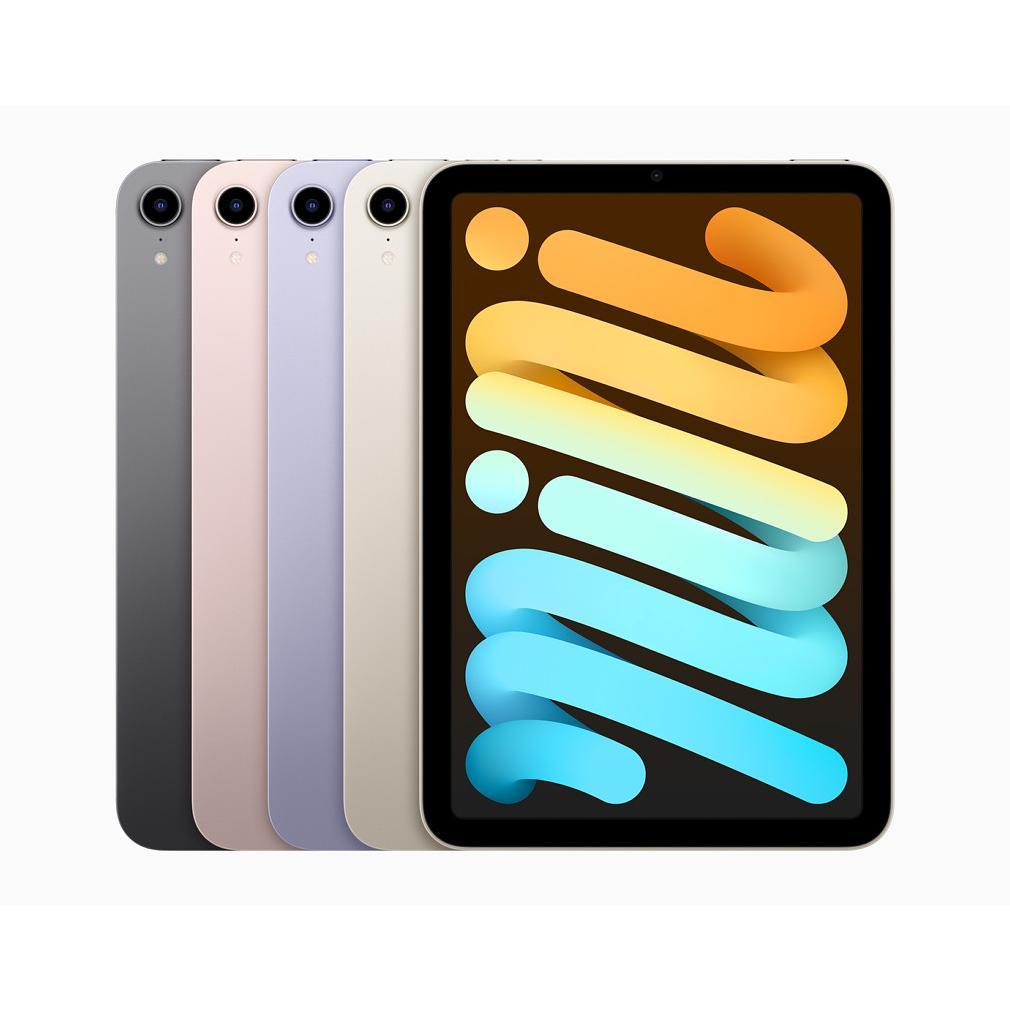
Un iPad para mayores: más que solo tecnología
Comprar un iPad para tus padres. Parece una buena idea. Contacto con los nietos, periódico digital, juegos. Pero luego llega la realidad. ¿Qué es un Apple ID? ¿Cómo descargas una app? ¿Dónde estaba ese botón? La frustración aumenta.
Sin embargo, el problema no es el iPad en sí. Es la suposición de que la tecnología es algo obvio. Porque lo que nadie te dice: los mayores aprenden de manera diferente. No peor, sino diferente. Quieren entender primero por qué algo funciona, antes de usarlo.
Esta guía hace precisamente eso. Sin tecnicismos, sino paso a paso lo básico. Desde elegir el iPad adecuado para mayores hasta configurar un nuevo iPad. Para que ese iPad no acabe acumulando polvo, sino que realmente se use.
Enlaces útiles
Los primeros pasos con tu nuevo iPad
Usar un iPad no tiene por qué ser complicado. Todo comienza con la preparación adecuada. Muchas personas piensan que pueden empezar de inmediato, pero una buena base marca la diferencia. Esta guía te llevará paso a paso a través de todas las funciones importantes. Desde crear tu primera cuenta hasta hacer videollamadas con los nietos.
Crear tu Apple ID - la clave para todo
Sin Apple ID no vas a ninguna parte. Esta cuenta es tu puerta de acceso personal a todos los servicios de Apple. Crear una cuenta toma cinco minutos, pero muchas personas omiten este paso. Gran error. Porque sin esta cuenta no puedes descargar apps, hacer copias de seguridad ni usar FaceTime.
El proceso es el siguiente. Ve a appleid.apple.com en una computadora o teléfono. Haz clic en 'Crea tu Apple ID'. Ingresa tu nombre, dirección de correo electrónico y contraseña. Elige una contraseña que puedas recordar fácilmente, pero que sea segura. Por ejemplo, usa una frase que conozcas, con números incluidos. Escribe esta contraseña y guárdala en un lugar seguro.
Apple enviará un correo de confirmación a tu dirección de correo electrónico. Abre este correo y haz clic en el enlace. Tu cuenta ahora está activa. Esta dirección de correo electrónico la usarás a partir de ahora para iniciar sesión en tu iPad. No olvides: una Apple ID es suficiente para todos tus dispositivos Apple.
Preparar el iPad para su uso
Sacar un nuevo iPad de la caja se siente como abrir un regalo. Pero luego comienza el verdadero trabajo. La primera vez que lo enciendes, pasarás por una serie de pantallas. No te preocupes, esto solo lo tienes que hacer una vez.
Enciende el dispositivo manteniendo presionado el botón en la parte superior. Elige tu idioma (neerlandés) y tu país (Países Bajos o Bélgica). Conéctate a wifi eligiendo tu red e ingresando la contraseña. Esta contraseña de wifi suele estar en una etiqueta debajo de tu router.
Ahora viene la parte importante: inicia sesión con tu Apple ID. Usa la dirección de correo electrónico y la contraseña que acabas de crear. El iPad te preguntará si deseas configurar un código de acceso. Hazlo. Elige cuatro dígitos que recuerdes fácilmente, como tu año de nacimiento. Necesitarás este código cada vez que desbloquees el iPad.
Restablecer un iPad usado
¿Recibiste un iPad de otra persona? Entonces probablemente aún haya información del propietario anterior. Esto debe eliminarse. Ve a Configuración (el engranaje). Toca General. Desplázate hacia abajo. Elige 'Restablecer'. Selecciona 'Borrar todo el contenido y la configuración'. El iPad se reiniciará y podrás configurarlo como si fuera nuevo.
Ajustar la pantalla a tus ojos
Las letras pequeñas son la mayor molestia para muchos usuarios. Afortunadamente, puedes hacer todo más grande. No solo las letras, sino también los botones y menús.
Abre Configuración. Ve a Accesibilidad. Elige 'Pantalla y tamaño del texto'. Aquí encontrarás varias opciones. La más importante es 'Texto más grande'. Activa el interruptor y desliza la barra hacia la derecha. Verás el efecto de inmediato. ¿Demasiado grande? Deslízala un poco hacia atrás. Experimenta hasta que encuentres el tamaño perfecto.
Otra función útil: 'Negrita'. Esto hace que todo el texto sea más grueso y, por lo tanto, más legible. También puedes ajustar el brillo de la pantalla. Desliza desde la esquina superior derecha hacia abajo. Verás una barra deslizante con un sol. Deslízala hacia arriba para una pantalla más brillante.
Descargar apps sin preocupaciones
La App Store es como una gigantesca biblioteca con millones de programas. ¿Abrumador? No tiene por qué serlo. Comienza pequeño con algunas apps esenciales.
Abre la App Store (botón azul con una A blanca). Usa la barra de búsqueda en la parte superior. Escribe el nombre de la app que buscas. Por ejemplo, 'WhatsApp' o 'NOS'. Toca la app en los resultados de búsqueda. Presta atención al precio: si dice 'Obtener', la app es gratuita. Si hay un monto, debes pagar.
Toca 'Obtener' o el monto del precio. El iPad te pedirá tu contraseña de Apple ID o tu huella dactilar. Esta es una medida de seguridad, para que nadie más pueda descargar apps a tu nombre. La app aparecerá ahora en tu pantalla de inicio.
¿Qué apps son útiles?
Comienza con estas apps básicas: WhatsApp para mensajes, una app de noticias como NOS o NU.nl, una app del clima, y tal vez un juego como Wordfeud. No descargues demasiadas a la vez. Aprende primero a usar bien una app antes de instalar la siguiente.
Videollamadas con FaceTime
FaceTime es la app de videollamadas de Apple. Ideal para contactar a la familia. La app viene preinstalada en tu iPad, no necesitas descargarla.
Antes de poder llamar, debes agregar contactos. Abre Contactos (app con un librito marrón). Toca el signo más en la esquina superior derecha. Ingresa el nombre de la persona. Agrega el número de teléfono o la dirección de correo electrónico. Esta dirección de correo electrónico debe estar vinculada a un dispositivo Apple, de lo contrario FaceTime no funcionará.
Ahora abre FaceTime (app verde con una cámara de video). Toca 'Nueva llamada de FaceTime'. Elige a la persona a la que deseas llamar. El iPad comenzará a llamar. Mantén el dispositivo en posición vertical, a aproximadamente la distancia de un brazo. Así tu cara estará bien en la imagen.
¿Te están llamando? Verás una notificación con el nombre del que llama. Toca el botón verde para contestar. El botón rojo rechaza la llamada. Durante la llamada, puedes silenciar el sonido (botón de micrófono) o desactivar la cámara (botón de cámara). ¿Terminado de llamar? Toca el botón rojo.
Consejos prácticos para el uso diario
Cargar el iPad se hace con el cable incluido. Conecta el extremo pequeño al iPad, el extremo grande a la toma de corriente. Una batería completamente cargada dura aproximadamente diez horas. Carga el iPad por la noche, así comienzas cada día con la batería llena.
Organizar las apps hace que tu iPad sea más ordenado. Mantén presionado un app hasta que todas las apps empiecen a moverse. Ahora arrastra las apps unas hacia otras para crear una carpeta. Dale un nombre a la carpeta como 'Juegos' o 'Noticias'. Así encontrarás todo más rápido.
El teclado parece pequeño, pero te acostumbras rápido. Escribe con tus dedos índices, no demasiado rápido. El iPad predice palabras, estas aparecerán sobre el teclado. Toca para elegir la palabra. ¿Mayúsculas? Toca una vez el botón de flecha hacia arriba. Los números y símbolos los encuentras a través del botón '123'.
Resolver problemas
¿El iPad no responde? Mantén presionado el botón de encendido/apagado y el botón de inicio al mismo tiempo hasta que aparezca el logo de Apple. Este dispositivo se reiniciará. Normalmente, esto resuelve el problema.
¿Las apps se cierran con frecuencia? Elimina la app y descárgala de nuevo. Mantén presionado el app, toca la X, confirma la eliminación. Ve a la App Store y descarga la app nuevamente.
¿El wifi no funciona? Ve a Configuración, toca Wifi, apaga el wifi y vuelve a encenderlo. ¿Todavía no funciona? Elige tu red y toca 'Olvidar esta red'. Conéctate de nuevo e ingresa la contraseña.
Seguridad y privacidad
Tu iPad contiene información personal. Protégela bien. Siempre usa un código de acceso o huella dactilar. Nunca compartas tu contraseña de Apple ID con otros, ni siquiera con la familia. ¿Recibes un correo extraño que pide que inicies sesión? Ignóralo. Apple nunca pide tu contraseña por correo.
Las actualizaciones automáticas mantienen tu iPad seguro. Ve a Configuración, General, Actualización de software. Activa 'Actualizaciones automáticas'. Tu iPad ahora instalará automáticamente actualizaciones de seguridad importantes.
Con esta base, puedes comenzar a usar tu iPad de manera segura y confiada. Recuerda: la práctica hace al maestro. Usa el iPad un poco cada día. Comienza con una función, como leer noticias. Si eso funciona, intenta algo nuevo. En unas pocas semanas usarás el iPad como si nunca hubieras hecho otra cosa.
Pon en marcha tu iPad
Usar un iPad no es ciencia espacial. Con esta guía tienes todo el conocimiento básico para comenzar a usarlo de forma independiente. Desde configurar tu Apple ID hasta hacer videollamadas con los nietos - solo necesitas aprenderlo una vez.
El consejo más importante: tómate tu tiempo y experimenta con calma. Comienza con una función por día. En unas pocas semanas, deslizarás, tocarás y usarás apps como si nunca hubieras hecho otra cosa.
Y si deseas dar un paso más allá, siempre encontrarás un modelo asequible que se adapte perfectamente a ti en nuestros iPads reacondicionados.