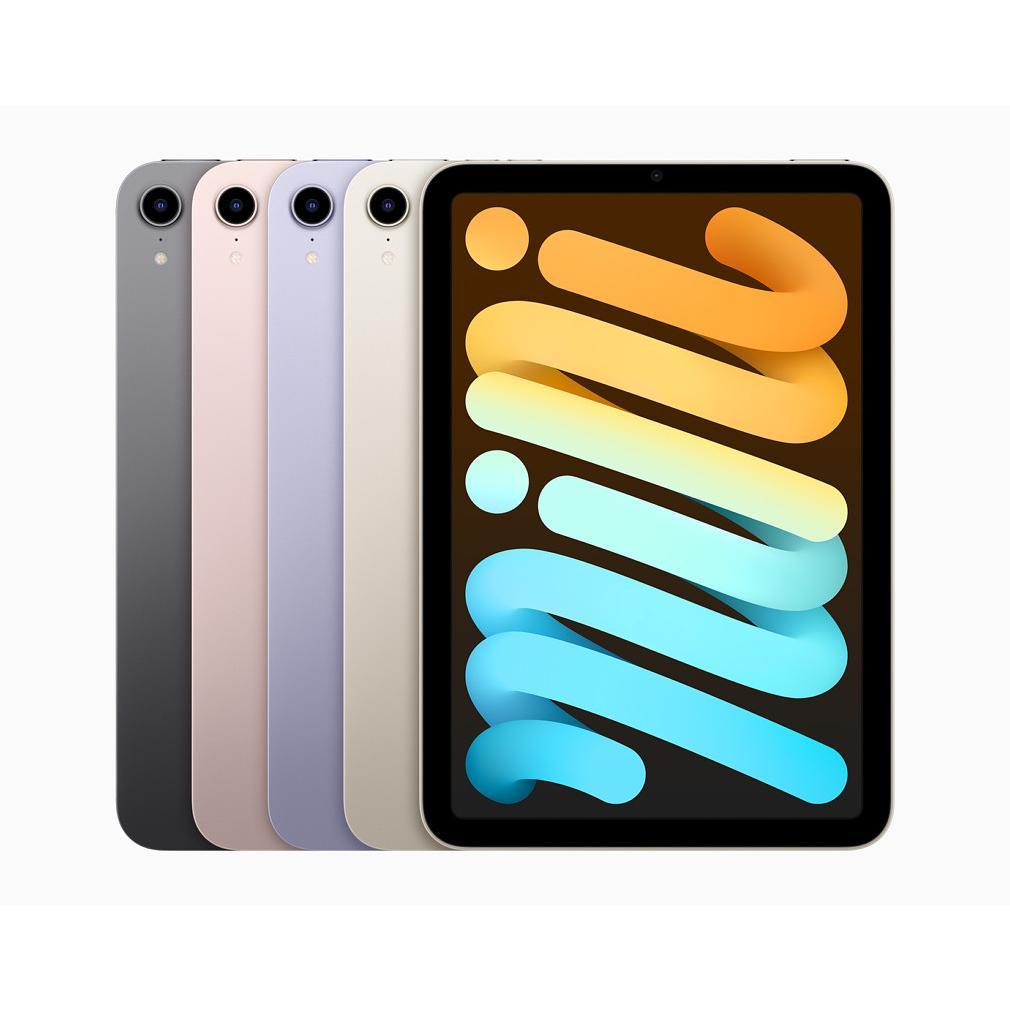
Tu iPad como segunda pantalla: finalmente trabajar de forma productiva desde casa
Portátil demasiado pequeño. Monitor extra demasiado caro. ¿Y esa iPad? Solo está ahí. Todos lo conocemos: trabajar desde casa con una sola pantalla se siente como cocinar en una cocina de tamaño de un sello. Desplazarte entre ventanas es agotador, pierdes constantemente la perspectiva y esa productividad de la que todos hablan? Difícil de encontrar.
Pero aquí está la cuestión: esa iPad que usas principalmente para Netflix puede transformar tu espacio de trabajo en dos minutos. No se necesitan cables, no se necesita un monitor caro, solo tu tablet existente. Lo curioso es que casi nadie lo sabe, mientras que Apple ha incorporado esta función desde hace años. De hecho: con los accesorios adecuados, trabajarás más productivamente que tus colegas con dos pantallas fijas. Y no, no necesitas ser un experto en tecnología. Incluso tu abuela puede configurarlo entre sus sesiones de AirPods.
Enlaces útiles
- Ver iPads reacondicionados para usar como segunda pantalla
- Descubre MacBooks compatibles para Sidecar
- Catálogo completo de reacondicionados
Por qué tu iPad es perfecta como monitor extra
La tablet que generalmente se usa para entretenimiento resulta ser un sorprendente compañero de trabajo. La pantalla es nítida, los colores son precisos y el tamaño es ideal para tareas específicas. Además, ya tienes el dispositivo en casa, así que no necesitas una inversión adicional.
Lo bueno es que Apple no ha ocultado esta funcionalidad. Con Sidecar, puedes trabajar con dos pantallas en cuestión de segundos. Sin complicaciones con cables, controladores o configuraciones complicadas. Tu Mac reconoce automáticamente tu tablet y puedes arrastrar ventanas de un lado a otro como si siempre hubiera sido así.
Sidecar: la solución integrada de Apple
Para los dispositivos Apple recientes, Sidecar es la opción lógica. Esta función funciona de forma inalámbrica o con cable y transforma tu tablet en una segunda pantalla completamente funcional. Lo especial: la funcionalidad táctil se mantiene, por lo que puedes controlar aplicaciones directamente con tus dedos.
Comprobar compatibilidad
No todos los dispositivos son compatibles con Sidecar. Tu Mac debe ser de 2016 o posterior (MacBook Pro), 2018 o más reciente para MacBook Air, o 2019 para Mac mini e iMac. En el lado de la tablet, necesitas al menos un iPad de 2016 con iPadOS 13 o superior.
Activar Sidecar en tres pasos
- Asegúrate de que ambos dispositivos estén conectados con el mismo Apple ID
- Haz clic en el ícono del panel de control en la barra de menú de tu Mac
- Selecciona 'Pantalla' y elige tu iPad de la lista
Tu escritorio de Mac aparecerá directamente en la pantalla de la tablet. Puedes elegir entre mostrarlo en espejo o expandirlo. Para la productividad, expandirlo suele ser más conveniente: realmente tienes dos espacios de trabajo separados.
Alternativas para dispositivos más antiguos
¿Tienes modelos más antiguos? No hay problema. Varias aplicaciones ofrecen funcionalidad similar. Duet Display y Luna Display son opciones populares que incluso funcionan en computadoras con Windows. Estas aplicaciones suelen costar entre 10 y 30 euros, pero sigue siendo más económico que un monitor nuevo.
Duet Display: el veterano
Esta aplicación ha existido durante años y funciona de manera estable. Instalas software en ambos dispositivos, los conectas con un cable y listo. La ventaja: funciona con casi todos los modelos de iPad y también con Windows. La desventaja: pagas una suscripción mensual para la conexión inalámbrica.
Luna Display: calidad premium
Luna ofrece la mejor calidad de imagen y la menor latencia. Compras una pequeña dongle de hardware que conectas a tu computadora. Más caro de adquirir, pero sin costos de suscripción y un rendimiento excelente.
Escenarios de trabajo prácticos
Una segunda pantalla aumenta tu productividad, especialmente en tareas específicas. Los programadores colocan el código en la pantalla principal y la documentación en la tablet. Los diseñadores gráficos utilizan la pantalla extra para paletas de herramientas. Los estudiantes leen artículos en la iPad mientras escriben en su portátil.
Para videollamadas, esta configuración es ideal. Compartes tu pantalla principal mientras tomas notas en tu tablet. O pones la videollamada en la segunda pantalla para que puedas seguir trabajando sin interrupciones en tu pantalla principal.
Ergonomía y disposición
Coloca tu tablet a la altura de los ojos con un buen soporte. Esto previene dolores de cuello con el uso prolongado. Muchas personas colocan su iPad a la izquierda o derecha de su portátil, pero también funciona bien por encima de la pantalla principal para material de referencia.
Integración de Apple Pencil
Con un Apple Pencil, tu configuración se vuelve aún más versátil. Dibuja directamente en aplicaciones de Mac, firma documentos o haz bocetos rápidos. En aplicaciones como Photoshop o Illustrator, trabajas con la precisión de una tableta gráfica, pero en una pantalla en la que dibujas directamente.
Esta combinación es especialmente valiosa para creativos. Los fotógrafos retocan fotos con el lápiz, los arquitectos esbozan diseños y los docentes anotan presentaciones durante clases en línea.
Duración de la batería y rendimiento
Una pregunta frecuente: ¿esto no agota la batería? Con la conexión inalámbrica, Sidecar consume efectivamente energía adicional, pero menos de lo que piensas. Un iPad moderno dura aproximadamente 4-5 horas como segunda pantalla. Con conexión por cable, tu tablet incluso se carga durante el uso.
El rendimiento se mantiene estable, incluso con un uso intensivo. Apple ha optimizado la tecnología para que haya una latencia mínima. Reproducir videos, desplazarse por documentos, todo se siente fluido.
iPads reacondicionados: una elección inteligente para segunda pantalla
Para esta aplicación, no necesitas el modelo más nuevo. Un iPad reacondicionado de 2018 o 2019 funciona excelente como monitor extra. Estos modelos son compatibles con Sidecar, tienen buenas pantallas y cuestan una fracción del precio de uno nuevo.
Al comprar, presta atención especialmente al tamaño de la pantalla y la resolución. Un iPad Air o Pro de 10,9 pulgadas o más grande ofrece suficiente espacio de trabajo. El iPad estándar de 10,2 pulgadas también funciona, pero puede sentirse un poco ajustado con un uso intensivo.
Consejos para un uso óptimo
Desactiva True Tone en tu iPad cuando realices trabajos críticos en color. Esta función ajusta los colores según la luz ambiental, útil para leer pero no para trabajos de diseño.
Utiliza la barra lateral en Sidecar para acceder rápidamente a funciones utilizadas con frecuencia. Aquí encontrarás botones para Command, Shift y otras teclas que de otro modo faltarían en una pantalla táctil.
Experimenta con la disposición de la pantalla. A veces, el modo retrato funciona mejor que el paisaje, especialmente para leer documentos largos o código de programación.
Conclusión
Usar tu iPad como segunda pantalla no es una solución temporal, sino una forma de trabajo completa. Ya sea que elijas Sidecar o una aplicación externa, el aumento de productividad es inmediatamente notable. Con un modelo reacondicionado, los costos se mantienen bajos y trabajas de manera sostenible. Lo único que necesitas ya lo tienes, así que ¿por qué esperar más para actualizar tu espacio de trabajo?
Conclusión: haz que tu iPad sea útil
Así que esa iPad que ahora solo acumula polvo resulta ser un valioso complemento para tu espacio de trabajo. Con Sidecar o una aplicación alternativa, puedes trabajar con dos pantallas en minutos, sin complicaciones con cables o configuraciones complicadas. Un iPad reacondicionado es más que suficiente para esto: realmente no necesitas tener el modelo más nuevo.
La diferencia en productividad la notarás de inmediato: más claridad, menos clics entre ventanas y finalmente esa tranquilidad para trabajar concentrado. Simplemente pruébalo, la función ya está integrada.