ps5-remote-play-por-que-tu-ipad-se-convierte-en-tu-nueva-consola-de-juegos-favorita
PS5 Remote Play permite transmitir tus juegos de PS5 de forma inalámbrica a tu iPad, para que no estés atado a la televisión cuando alguien más está viendo.En este artículo aprenderás por qué el iPad a veces puede ser incluso una mejor consola de juegos que la televisión, especialmente con los accesorios adecuados como un buen controlador y audio, y...

Inhoud van dit artikel
PS5 Remote Play: Por qué tu iPad puede ser mejor que tu TV
Jugando atado a tu televisor. Tu familia quiere ver Netflix. Quieres seguir jugando, pero el sofá está ocupado. Dilema reconocible. PS5 Remote Play promete libertad: transmitir a tu iPad, continuar tus juegos en cualquier lugar. Suena como la solución perfecta.
Pero aquí hay algo que nadie te dice: la mayoría de los gamers lo utilizan completamente mal. Ven su iPad como una solución de emergencia, un compromiso cuando la TV está ocupada. Mientras que la verdadera potencia está en otro lugar.
Con los accesorios adecuados, tu iPad no se convierte en un reemplazo, se convierte en una mejor experiencia. Piensa en AirPods para un audio de juego perfecto sin cables. Un buen controlador. De repente prefieres jugar en tu iPad que en la pantalla grande. No porque tengas que hacerlo, sino porque es más agradable. ¿Cómo es eso posible? Lo descubrirás en un momento.
Enlaces útiles
- Colección de iPad reacondicionados - Encuentra el iPad perfecto para PS5 Remote Play
- iPad Pro reacondicionado - Para la experiencia de streaming definitiva
- Accesorios - Controladores y audio para jugar de manera óptima
¿Qué es exactamente PS5 Remote Play?
PS5 Remote Play es el servicio de streaming de Sony que envía tus juegos de PlayStation 5 directamente a otros dispositivos. Tu consola permanece encendida en casa, mientras juegas de forma remota a través de wifi o internet móvil. La señal de video se comprime y se envía a tu iPad, donde puedes continuar jugando con control total desde donde te quedaste.
La tecnología funciona sorprendentemente bien. Con una conexión estable, apenas notarás retraso. Sony ha mejorado mucho el software en los últimos años, lo que hace que incluso los juegos de acción rápida sean perfectamente jugables. Tienes acceso a tu biblioteca de juegos completa, incluyendo el progreso guardado y trofeos.
Elegir el iPad adecuado para jugar
No todos los iPads rinden igual de bien con Remote Play. La pantalla, el procesador y la duración de la batería marcan la diferencia entre la frustración y el placer.
iPad Pro: la elección premium
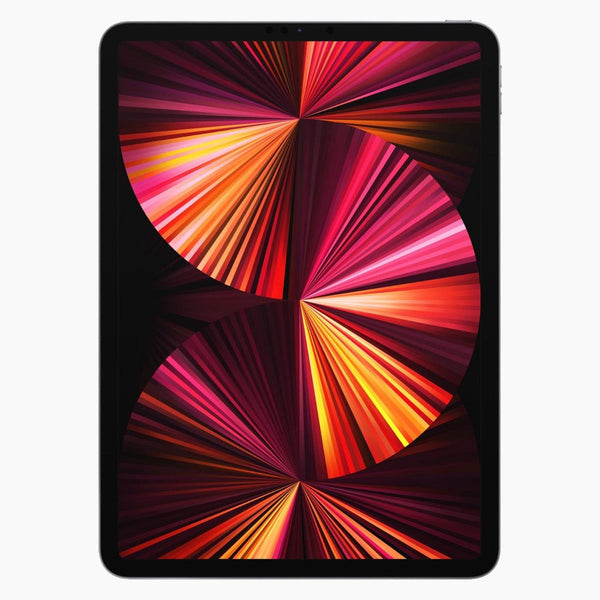
El iPad Pro ofrece lo mejor de lo mejor. La pantalla ProMotion con una tasa de refresco de 120Hz proporciona imágenes fluidas. El chip M1 o M2 procesa el video sin interrupciones. La pantalla más grande de 12,9 pulgadas se acerca mejor a la experiencia de TV.
- La pantalla más grande para una jugabilidad inmersiva
- El procesador más rápido para streaming sin lag
- Los mejores altavoces para jugar sin auriculares
- La mayor duración de batería durante el uso intensivo
iPad Air: el término medio dorado
El iPad Air combina rendimiento con portabilidad. La pantalla de 10,9 pulgadas es lo suficientemente grande para jugar cómodamente, mientras que el dispositivo se mantiene ligero. El chip M1 en los modelos más nuevos tiene más que suficiente potencia para Remote Play.
- Equilibrio perfecto entre tamaño y peso
- Potente procesador para un streaming fluido
- Alternativa asequible al Pro
- Adecuado para sesiones de juego más largas
iPad estándar: juego amigable con el presupuesto
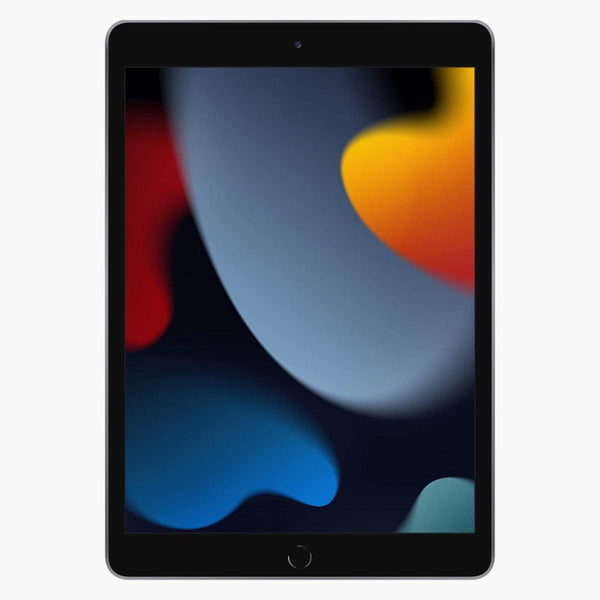
El iPad regular funciona bien para Remote Play, especialmente si no juegas los juegos más nuevos en configuraciones máximas. La pantalla más pequeña y la tasa de refresco estándar son notables, pero ciertamente no son molestas.
- La opción más asequible
- Compacto y ligero para llevar
- Rendimiento suficiente para juegos casuales
- Ideal como segunda pantalla junto a la TV
Configurar Remote Play: paso a paso
La configuración es más sencilla de lo que piensas. Sony ha simplificado el proceso, por lo que puedes jugar en minutos.
Preparación en tu PS5
- Asegúrate de que tu consola tenga el firmware más reciente
- Activa Remote Play en la configuración del sistema
- Pon tu PS5 en modo reposo (no la apagues completamente)
- Conecta tu consola a ethernet para el mejor rendimiento
Configurar la app de iPad
- Descarga PS Remote Play desde la App Store
- Inicia sesión con tu cuenta de PlayStation Network
- Vincula tu iPad a tu PS5 (proceso único)
- Ajusta la calidad de streaming según tu velocidad de internet
Ajustes importantes:
- Resolución: 1080p para el mejor equilibrio
- Framerate: 60fps si tu conexión lo permite
- Controlador: conecta un DualSense vía Bluetooth
Accesorios esenciales para jugar en iPad
Los accesorios adecuados transforman tu iPad en una consola portátil. Sin un buen controlador y audio, te perderás la mitad de la experiencia.
Controladores: DualSense vs alternativas
El controlador DualSense oficial funciona perfectamente con iPadOS. Todos los botones funcionan como se espera, incluyendo los gatillos adaptativos y la retroalimentación háptica. La conexión se realiza a través de Bluetooth, y el controlador se reconoce automáticamente.
Controladores alternativos como el Backbone One se ajustan directamente a tu iPad. Conveniente para llevar, pero te perderás las características únicas de PS5. Para casa, el DualSense es superior, para viajar, ganas con una solución compacta.
Audio: auriculares y altavoces
AirPods son ideales para Remote Play. La baja latencia asegura que el sonido esté sincronizado con la imagen. El audio espacial añade una dimensión extra a los juegos que lo soportan. El modo de transparencia te mantiene consciente de tu entorno durante sesiones en línea.
Auriculares over-ear como los AirPods Max ofrecen graves más ricos para explosiones y bandas sonoras. La cancelación de ruido crea una inmersión total. Para sesiones más largas, la comodidad es superior a los in-ears.
Soportes y bases
Un buen soporte previene dolores de cuello durante largas sesiones. Los soportes ajustables colocan la pantalla a la altura de los ojos. Algunos modelos incluso se sujetan a tu controlador para una experiencia similar a la de Switch.
Optimizar el rendimiento: consejos prácticos
Mejorar la conexión a internet
Tu conexión determina la calidad. Se necesitan al menos 15 Mbps para streaming a 1080p. Para 4K HDR (en iPads compatibles), cuenta con 25 Mbps o más.
Consejos para un mejor rendimiento:
- Usa wifi de 5GHz en lugar de 2.4GHz
- Coloca tu router en el centro sin obstáculos
- Limita otras transmisiones en casa durante el juego
- Considera una red mesh para casas grandes
Ahorrar batería durante las sesiones
Remote Play consume batería. Una hora de juego intensivo cuesta alrededor del 20-30% en un iPad moderno. Algunos consejos para ahorrar:
- Reduce el brillo donde sea posible
- Desactiva Bluetooth si juegas con cable
- Usa el Modo de Bajo Consumo para sesiones más largas
- Invierte en un powerbank para llevar
¿Qué juegos funcionan mejor?
No todos los juegos son igualmente adecuados para Remote Play. Los títulos críticos en tiempo pueden ser frustrantes con conexiones deficientes.
Perfectos para Remote Play:
- RPGs como Horizon Forbidden West
- Juegos de estrategia y juegos por turnos
- Títulos de aventura con enfoque en la exploración
- Juegos deportivos en modos de historia
Menos adecuados:
- Disparos competitivos en línea
- Juegos de lucha con temporización perfecta
- Juegos de ritmo donde el tiempo es crucial
Resolver problemas comunes
A veces, las cosas no salen como se planean. La mayoría de los problemas tienen soluciones simples.
La conexión se cae: Verifica que tu PS5 no esté completamente apagada. La consola debe estar en modo reposo. Reinicia ambos dispositivos si el problema persiste.
El retraso de entrada es demasiado alto: Reduce la calidad de streaming a 720p. Desactiva otros dispositivos en la red temporalmente. Conecta tu PS5 a ethernet en lugar de wifi.
El controlador no responde: Vuelve a vincular el controlador a través de la configuración de Bluetooth. Actualiza el firmware del controlador a través de tu PS5. Prueba un cable USB-C para conexión por cable.
El futuro del juego móvil
Sony está invirtiendo fuertemente en Remote Play. Las actualizaciones traen mejoras regularmente. La integración con PlayStation Portal muestra la dirección: el streaming se vuelve cada vez más importante.
El enfoque de Apple en los juegos también está creciendo. Nuevos modelos de iPad obtienen chips más potentes y mejores pantallas. La combinación con la tecnología de streaming de Sony solo mejorará.
Elegir de manera sostenible con reacondicionados
Un iPad reacondicionado es perfecto para Remote Play. Obtienes un rendimiento premium a un precio justo. Los dispositivos son revisados y limpiados profesionalmente. A menudo no notarás la diferencia con uno nuevo.
Beneficios de sostenibilidad:
- Menos residuos electrónicos
- Menor huella de CO2
- Conservación de recursos valiosos
- Apoyo a la economía circular
Leapp prueba cada dispositivo exhaustivamente. La batería se reemplaza si es necesario. Obtienes garantía como en productos nuevos. Para jugar, no hace diferencia, excepto para tu bolsillo.
Conclusión: Libertad que transforma tu experiencia de juego
PS5 Remote Play en tu iPad es más que una solución de emergencia cuando la TV está ocupada. Con una buena conexión a internet y los accesorios adecuados, simplemente juegas preferiblemente en esa pantalla compacta que en la televisión.
Ya sea que elijas un iPad Pro reacondicionado para la experiencia definitiva o un iPad estándar para juegos casuales, la libertad de jugar en cualquier lugar cambia la forma en que ves los juegos. La tecnología está ahí, el rendimiento es excelente, y con un modelo reacondicionado también ahorras mucho. Es hora de soltar esa PlayStation del salón.
nog waard?
Check je bod in een paar klikken. Verkopen of inruilen bij je nieuwe toestel.
€18 extra bij een inruilwaarde boven €50.