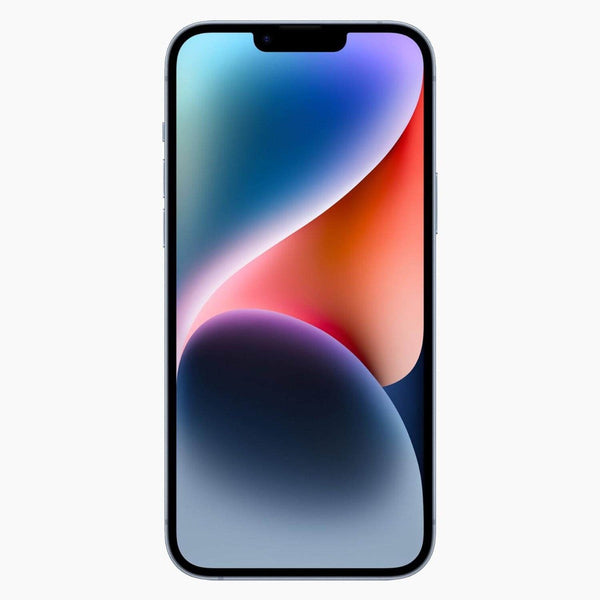
¿La cámara TrueDepth ya no funciona? Estos 5 pasos solucionan el problema.
Esta breve guía aborda la mayoría de las causas de la cámara TrueDepth y muestra cómo resolver el problema paso a paso.Si tu cámara truedepth no funciona, esta guía ofrece cinco pasos prácticos, desde verificar bloqueos hasta un reinicio de software y comprobar configuraciones como Tiempo en Pantalla y Face ID.Sigue leyendo para descubrir cuándo la sustitución o un dispositivo...

Inhoud van dit artikel
Problemas con la cámara TrueDepth: a menudo software, no hardware
Tu iPhone te reconoce. Face ID se niega a funcionar. La cámara frontal no responde. Pánico. Porque sin la cámara TrueDepth, tu iPhone de repente es mucho menos inteligente. Pruebas de todo: limpiar, reiniciar, incluso quitar ese caro protector de pantalla. Nada funciona.
Pero aquí hay algo que Apple no te dice: en el 90% de los casos, el problema no es de hardware. Son precisamente los simples trucos de software que todos pasan por alto porque parecen demasiado obvios. Como esa configuración que se ajustó accidentalmente durante la actualización. O esa restricción que configuraste la semana pasada y olvidaste.
Aún cuando pienses que has probado todo, las soluciones suelen ser sorprendentemente simples. Y no, no tienes que correr inmediatamente a la Apple Store o vender tus AirPods para poder pagar un nuevo iPhone.
Enlaces útiles
- iPhones reacondicionados sin problemas de cámara
- Apple Watches reacondicionados confiables
- Colección completa de iPhones
Entendiendo la cámara TrueDepth
La cámara TrueDepth es el complejo sistema de cámaras en la parte frontal de tu iPhone que hace mucho más que solo tomar selfies. Este sistema consta de múltiples sensores que trabajan juntos: una cámara infrarroja, un proyector de puntos y un iluminador de inundación. Juntos, hacen posible Face ID, así como fotos en modo retrato con efecto de profundidad y, por supuesto, Animoji's.
Cuando este sistema deja de funcionar, lo notas de inmediato. Face ID se niega a funcionar, la cámara frontal permanece negra, y funciones como el modo retrato son de repente inaccesibles. El problema puede tener diversas causas, desde simples fallos de software hasta daños en el hardware.
Primeros pasos ante problemas de cámara
Verificar bloqueos
Suena obvio, pero primero verifica que nada esté bloqueando los sensores. Un nuevo protector de pantalla puede, por ejemplo, cubrir el sensor infrarrojo. También una gruesa capa de polvo o huellas dactilares puede interferir con el funcionamiento. Limpia cuidadosamente el área alrededor del notch con un paño suave y seco.
Retira temporalmente todos los accesorios como fundas y protectores de pantalla. Algunos modelos baratos no están cortados correctamente y cubren partes del sistema de cámaras. Prueba la cámara sin estos accesorios para descartar que sean la causa del problema.
Realizar un reinicio de software
Un reinicio forzado a menudo resuelve problemas temporales de software. En iPhone 8 y modelos más nuevos, presiona brevemente el botón de subir volumen, luego brevemente el botón de bajar volumen, y luego mantén presionado el botón lateral hasta que aparezca el logotipo de Apple. Este proceso dura aproximadamente 10 segundos.
También verifica si estás ejecutando la última versión de iOS. Apple corrige regularmente errores que pueden causar problemas con la cámara. Ve a Configuración > General > Actualización de software para comprobar si hay actualizaciones disponibles.
Solución de problemas más profunda
Restablecer Face ID
Si Face ID presenta problemas específicos, puede ayudar restablecer esta función por completo. Navega a Configuración > Face ID y código, ingresa tu código de acceso, y selecciona 'Restablecer Face ID'. Sigue las instrucciones en pantalla para registrar tu rostro nuevamente.
Presta atención a la iluminación durante la configuración. La luz de fondo demasiado intensa o un espacio demasiado oscuro pueden interrumpir el proceso de registro. Busca un lugar con iluminación natural y uniforme para obtener el mejor resultado.
Verificar restricciones
A veces, la cámara está desactivada a través de Tiempo de pantalla sin que te des cuenta. Esto ocurre, por ejemplo, cuando los niños usan el dispositivo. Verifica en Configuración > Tiempo de pantalla > Restricciones > Apps permitidas si la app de la cámara está habilitada.
También ciertos perfiles empresariales pueden restringir el acceso a la cámara. Si tu teléfono está configurado a través de tu trabajo, consulta con tu departamento de TI si hay restricciones activas.
Soluciones avanzadas
Restablecer todas las configuraciones
Cuando los pasos anteriores no ayudan, puedes restablecer todas las configuraciones sin perder tus datos. Ve a Configuración > General > Restablecer > Restablecer todas las configuraciones. Esto restablece tus configuraciones de red, diccionario del teclado, configuraciones de ubicación y configuraciones de privacidad a los valores de fábrica.
Ten en cuenta que después de esto deberás volver a ingresar las contraseñas de Wi-Fi y restablecer ciertas preferencias. Por lo tanto, primero toma notas de configuraciones importantes.
Considerar la restauración DFU
El modo de actualización de firmware del dispositivo (DFU) es el nivel de restauración más profundo para tu dispositivo. Esto borra todo e instala iOS completamente de nuevo. Primero, haz una copia de seguridad completa a través de iCloud o tu computadora.
Para activar el modo DFU, conecta el dispositivo a una computadora con iTunes o Finder. La combinación exacta de botones varía según el modelo, pero en dispositivos modernos presionas brevemente el botón de subir volumen, brevemente el botón de bajar volumen, mantienes el botón lateral hasta que la pantalla se vuelva negra, y luego mantienes presionados tanto el botón lateral como el de bajar volumen durante 5 segundos. Luego, suelta solo el botón lateral.
Identificar problemas de hardware
Reconocer daños por agua
Los iPhones modernos son resistentes al agua, pero no impermeables. El sensor de humedad en la bandeja de la tarjeta SIM se vuelve rojo al entrar en contacto con líquidos. Verifica este indicador con una linterna. Un color rojo indica posible daño por humedad.
Si sospechas de daño por agua, apaga el dispositivo de inmediato y déjalo secar durante al menos 48 horas. No uses un secador de pelo ni otras fuentes de calor, ya que pueden agravar el daño. Coloca el dispositivo en un lugar seco con buena ventilación.
Investigar daños por caídas
Una caída puede desconectar conexiones internas sin daños externos visibles. El módulo TrueDepth es particularmente sensible porque consta de múltiples componentes de precisión. Incluso un pequeño desplazamiento puede interrumpir la calibración.
Verifica si otras funciones relacionadas con la cámara aún funcionan. Si solo Face ID presenta problemas pero la cámara frontal funciona, esto indica un problema específico con los sensores infrarrojos.
Buscar ayuda profesional
Cuando las soluciones de software no ayudan, es probable que se necesite reparación de hardware. Las Apple Stores y los proveedores de servicios autorizados tienen herramientas de diagnóstico especiales para identificar el problema exacto.
Los costos de reparación de la cámara TrueDepth pueden ser altos, especialmente fuera de garantía. Siempre pide primero un presupuesto. A veces, es más económico optar por un dispositivo reacondicionado en lugar de una costosa reparación.
Medidas preventivas
Elegir la protección adecuada
Invierte en accesorios de calidad diseñados específicamente para tu modelo. Las fundas y protectores de pantalla baratos pueden bloquear los sensores. Al comprar, presta atención al corte alrededor del notch.
Opta por protectores de pantalla con 'garantía de Face ID'. Estos fabricantes han probado sus productos para asegurar la compatibilidad con el sistema TrueDepth.
Mantenimiento regular
Limpia los sensores de la cámara semanalmente con un paño de microfibra. Evita productos de limpieza agresivos que puedan dañar el recubrimiento oleofóbico. Un paño ligeramente húmedo suele ser suficiente.
Actualiza tu dispositivo regularmente. Apple no solo corrige problemas de seguridad, sino que también mejora los algoritmos de la cámara y el reconocimiento de Face ID con actualizaciones.
Considerar alternativas
Si la reparación se vuelve demasiado costosa, hay alternativas. Un iPhone reacondicionado ofrece la misma funcionalidad por una fracción del precio de uno nuevo. Estos dispositivos han sido revisados profesionalmente y reparados cuando es necesario.
Si la cámara TrueDepth está defectuosa, también puedes considerar cambiar a un modelo con Touch ID. Este sensor de huellas dactilares es menos complejo y, por lo tanto, menos propenso a fallos.
Soluciones temporales
Mientras esperas la reparación o el reemplazo, hay formas de mantener tu dispositivo utilizable. Desactiva Face ID y usa un código de acceso. Para fotos, puedes usar la cámara trasera con la función de temporizador.
Para videollamadas, puedes considerar cámaras externas que se conectan a través de Lightning. Estas son especialmente útiles para uso empresarial cuando la cámara interna no funciona.
La cámara TrueDepth es una impresionante pieza de tecnología, pero como todos los sistemas complejos, a veces puede fallar. Con una solución de problemas sistemática, a menudo puedes resolver el problema tú mismo. Siempre comienza con las soluciones simples antes de pasar a medidas drásticas. Y recuerda: a veces, la sustitución es la mejor opción económicamente, especialmente cuando eliges una alternativa reacondicionada de calidad.
Es más inteligente reemplazar que reparar caro
Una cámara TrueDepth rota se siente como un desastre, pero en la mayoría de los casos, la solución está al alcance de la mano. Comienza con lo básico - limpiar, reiniciar, verificar configuraciones - antes de pensar en hardware.
¿Resulta que es un defecto? Entonces no tienes que pagar de inmediato el precio completo. Un iPhone reacondicionado ofrece el mismo rendimiento por mucho menos dinero. Porque, ¿por qué gastar una fortuna en reparaciones si puedes obtener un dispositivo completamente revisado por el mismo precio? A veces, reemplazar es simplemente más inteligente que reparar.
nog waard?
Check je bod in een paar klikken. Verkopen of inruilen bij je nieuwe toestel.
€18 extra bij een inruilwaarde boven €50.