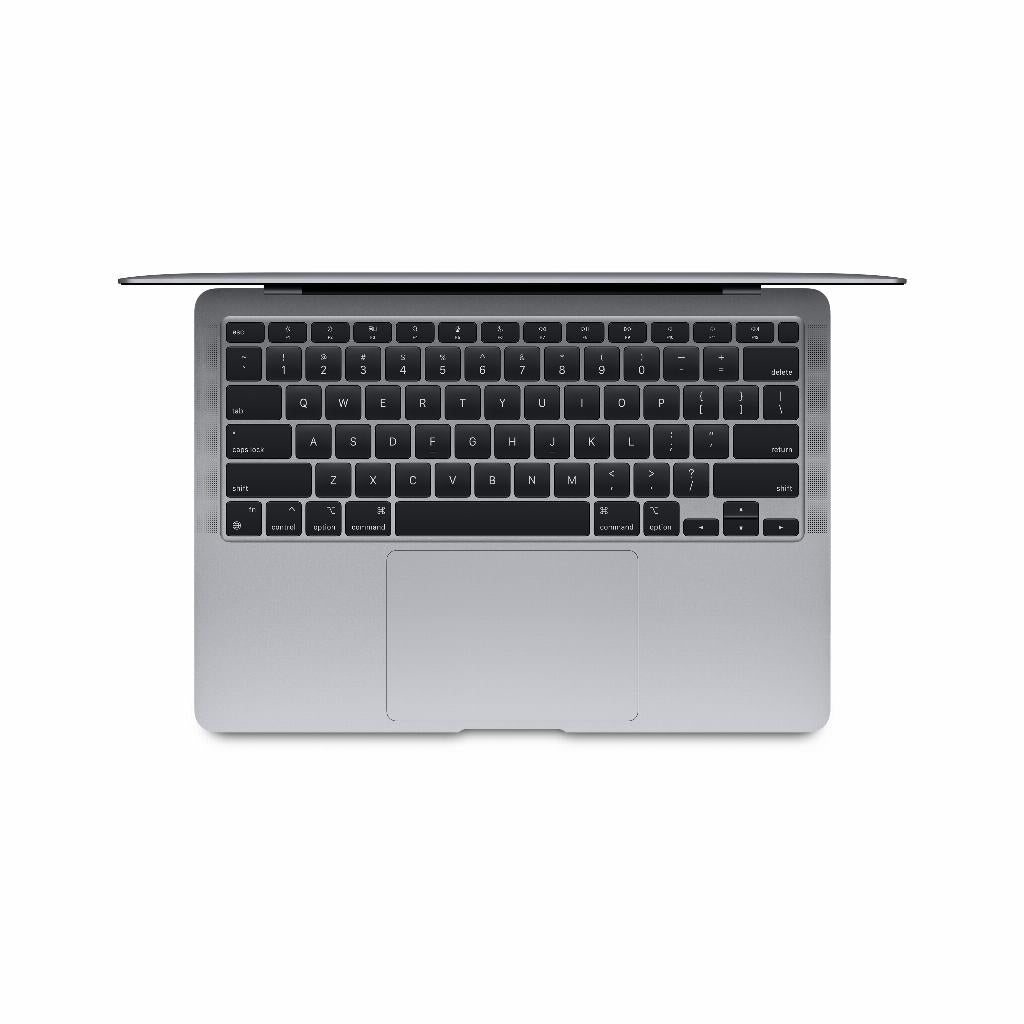
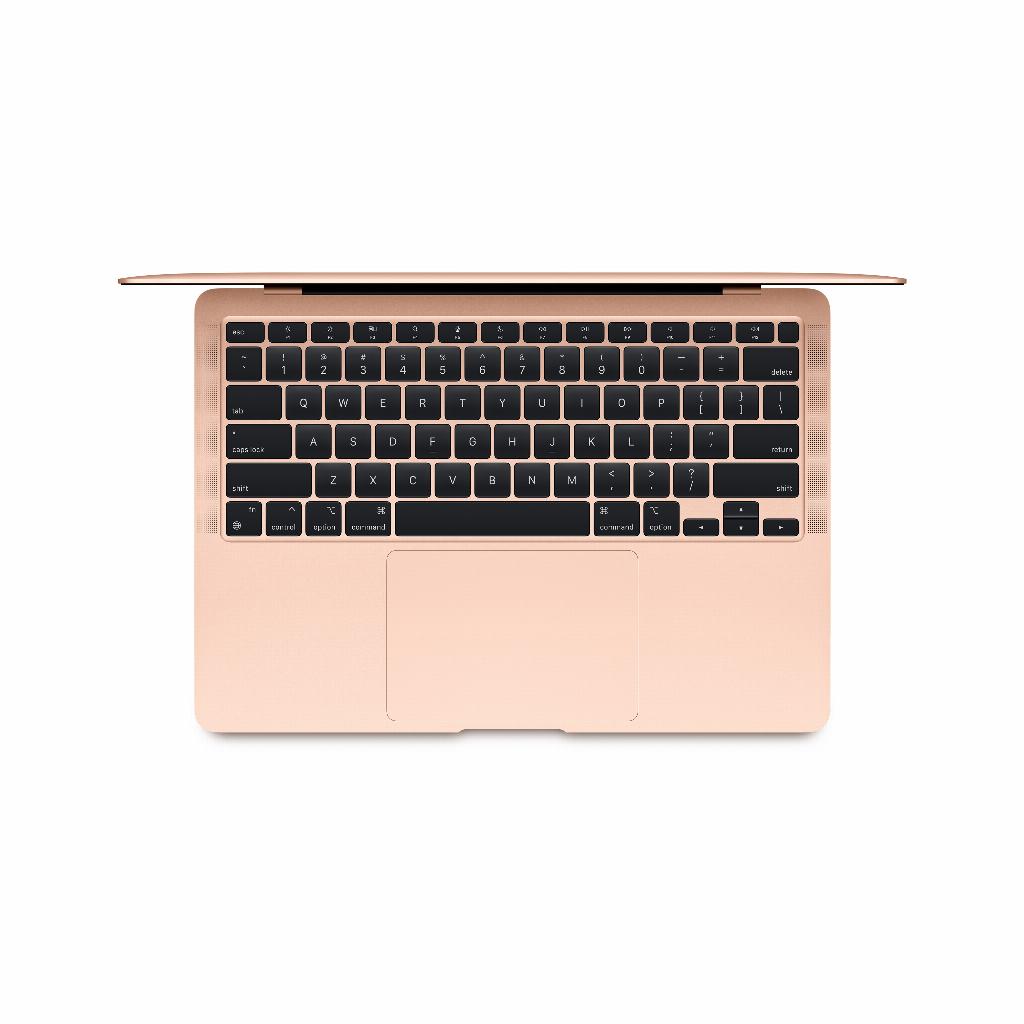
El botón de borrar en tu MacBook: no es lo que piensas
El botón de borrar en tu MacBook no hace lo que piensas. Los usuarios de Windows se arrancan el cabello cuando cambian. El texto desaparece en la dirección equivocada. Los archivos se niegan a desaparecer. Presionas combinaciones de teclas frustrado que no hacen nada, mientras tienes tus AirPods puestos y nadie escucha tu suspiro de frustración.
Pero aquí está lo curioso: Apple lo diseñó así intencionadamente. El botón de borrar en un MacBook es en realidad una tecla de retroceso disfrazada. Y una vez que te das cuenta de esto, descubres un arsenal de funciones ocultas que duplican tu productividad. Desde eliminar inteligentemente palabras completas hasta limpiar tu escritorio sin hacer clic con el ratón. Así como los accesorios adecuados transforman tu experiencia con el MacBook, este conocimiento cambia completamente la forma en que trabajas.
Enlaces útiles
La diferencia fundamental entre Mac y Windows
El botón de borrar en tu MacBook se llama oficialmente 'delete', pero se comporta como una tecla de retroceso. Esto significa que el texto desaparece hacia la izquierda, no hacia la derecha como están acostumbrados los usuarios de Windows. Apple lo llama 'borrado hacia atrás'. Para borrar hacia la derecha (borrado hacia adelante) usas fn + delete.
Esta diferencia surgió en los primeros días de la computación personal. Apple eligió intencionadamente este enfoque porque se siente más natural al escribir. Normalmente corriges lo que acabas de escribir, no lo que viene después.
Combinaciones de teclas esenciales para la edición de texto
El botón de borrar se vuelve realmente poderoso cuando lo combinas con otras teclas:
- Option + delete: elimina la palabra completa a la izquierda del cursor
- Command + delete: borra la línea completa desde el cursor hacia la izquierda
- Fn + delete: elimina texto hacia la derecha (borrado hacia adelante)
- Fn + option + delete: borra la palabra a la derecha del cursor
Estas combinaciones funcionan en casi cualquier aplicación en tu Mac. Ya sea que estés trabajando en Pages, escribiendo un correo electrónico o programando en Xcode.
Eliminar archivos sin ratón
En Finder, el botón de borrar tiene funciones especiales. Selecciona un archivo y presiona:
- Command + delete: mueve el archivo a la papelera
- Option + command + delete: vacía la papelera directamente (con advertencia)
- Shift + option + command + delete: vacía la papelera sin advertencia
Estos atajos ahorran tiempo, especialmente cuando necesitas limpiar varios archivos. Selecciónalos con command + clic y luego usa command + delete para eliminarlos de una vez.
Trucos específicos de la aplicación
Safari y Chrome
En los navegadores, el botón de borrar tiene capacidades adicionales. Command + delete te lleva de vuelta a la página anterior. Esto es más rápido que hacer clic en el botón de retroceso. En la barra de direcciones, option + delete borra partes completas de la URL, útil al modificar largas direcciones web.
En la aplicación Mail, command + delete elimina directamente los correos electrónicos seleccionados. Sin esta combinación, primero debes presionar delete y luego confirmar. Para eliminar permanentemente (sin ir a la papelera) usas option + command + delete.
Terminal
Para desarrolladores y usuarios avanzados: en Terminal, control + U borra la línea completa desde el cursor hacia la izquierda. Control + K hace lo mismo hacia la derecha. Estos atajos de Unix funcionan junto con las combinaciones estándar de Mac.
Resolver problemas con el botón de borrar
¿No funciona tu botón de borrar como esperabas? Estas son las causas más comunes:
Distribución de teclado incorrecta: Verifica en Preferencias del Sistema > Teclado si tienes el idioma correcto configurado. Una configuración incorrecta puede hacer que las teclas respondan de manera diferente.
Tecla atascada: Las migas o el polvo debajo de la tecla pueden causar problemas. Inclina tu MacBook en un ángulo de 75 grados y sopla suavemente con aire comprimido debajo de la tecla. No uses una aspiradora; la electricidad estática puede causar daños.
Conflicto de software: Algunas aplicaciones toman combinaciones de teclas. Verifica en las preferencias del software recién instalado si hay atajos configurados que entren en conflicto.
Adaptarse a tu estilo de trabajo
Puedes ajustar el comportamiento del botón de borrar con herramientas como Karabiner-Elements. Este software gratuito te permite redefinir teclas. Útil si cambias frecuentemente entre Mac y Windows, o si deseas optimizar procesos de trabajo específicos.
Para el procesamiento de texto, TextExpander es una herramienta valiosa. Funciona junto con el botón de borrar para reemplazar o eliminar rápidamente fragmentos de texto. Escribe una abreviatura, presiona delete, y el texto completo aparece.
Consejos para quienes cambian de Windows
¿Cambiando de Windows a Mac? Estos consejos facilitan la transición:
- Pega una pequeña etiqueta con 'backspace' en el botón de borrar como recordatorio
- Practica diariamente cinco minutos con las combinaciones de teclas en un documento de texto
- Instala una aplicación como CheatSheet que muestre todos los atajos disponibles cuando mantienes presionado command
Después de aproximadamente dos semanas de uso, el nuevo comportamiento se vuelve natural. La mayoría de los usuarios encuentran que el sistema Mac es, al final, más lógico, especialmente para trabajos intensivos de texto.
Ejemplos prácticos
Supón que estás escribiendo un informe y necesitas reestructurar un párrafo. En lugar de seleccionar palabra por palabra y presionar delete, usas option + delete para eliminar palabras completas. Si cometes un error tipográfico en una URL, usas la misma combinación para eliminar rápidamente la parte incorrecta.
Al limpiar tu carpeta de Descargas, seleccionas todos los archivos antiguos con command + A, deseleccionas lo que deseas mantener con command + clic, y presionas command + delete. Todo desaparece en un solo movimiento hacia la papelera.
El botón de borrar en tu MacBook es, por lo tanto, mucho más que una simple tecla de borrar. Es una herramienta versátil que, una vez dominada, aumenta significativamente tu productividad. Ya sea que estés escribiendo documentos, gestionando archivos o navegando por la web, el conocimiento adecuado de esta tecla y sus combinaciones marca la diferencia entre teclear frustrado y trabajar de manera eficiente.
Más que una elección de diseño peculiar
El botón de borrar en tu MacBook es más que una elección de diseño peculiar de Apple. Es un sistema bien pensado que, una vez que comprendes la lógica, acelera tu flujo de trabajo. Desde eliminar inteligentemente errores tipográficos hasta limpiar tu escritorio sin hacer clic con el ratón, las combinaciones de teclas adecuadas hacen la diferencia.
Los usuarios de Windows necesitan un tiempo para adaptarse, pero a menudo descubren que el enfoque de Mac se siente más natural. Así como el MacBook reacondicionado adecuado se adapta perfectamente a tu estilo de trabajo, este 'incorrecto' botón de borrar termina siendo justo lo que necesitas.