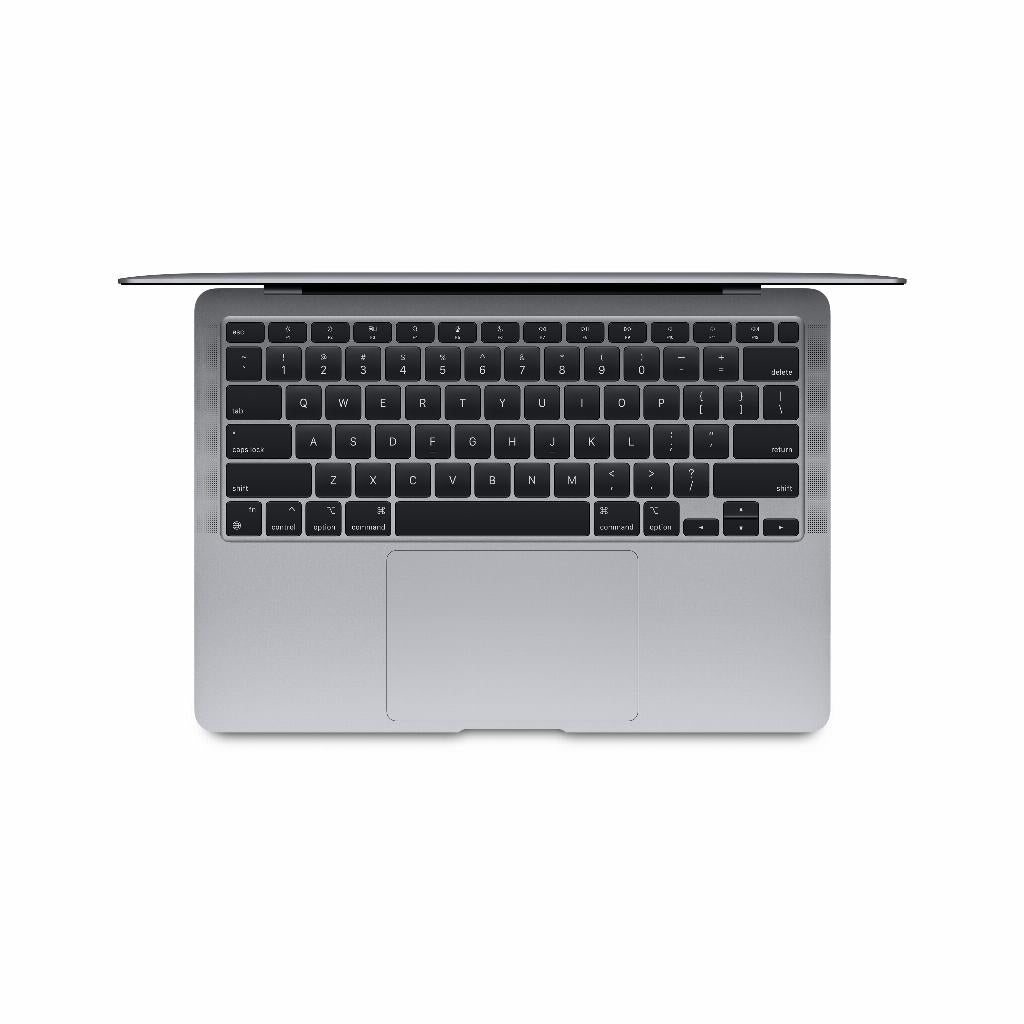
¿Olvidaste la contraseña de tu MacBook? No te preocupes
Has olvidado la contraseña de tu MacBook. Pánico. Intentas de todo: contraseñas antiguas, variaciones, incluso esa combinación de tu primera mascota. Nada funciona. Tus archivos importantes están atrapados detrás de esa maldita pantalla de inicio de sesión.
Pero aquí está la cosa: la mayoría de las personas no saben que Apple ha incorporado intencionadamente tres puertas traseras para exactamente este escenario. Sin complicaciones para borrar tu disco duro. Sin fotos o documentos perdidos. Incluso sin tu Apple ID, puedes volver a trabajar en cinco minutos.
Parece demasiado bueno para ser verdad, pero el truco de Terminal que Apple ha programado funciona a la perfección desde 2011. Pronto iniciarás sesión como si nada hubiera pasado, mientras todos tus accesorios de MacBook y AirPods conectados permanecen conectados. La única pregunta es: ¿te atreves?
Enlaces útiles
Tres métodos probados para recuperar la contraseña de tu MacBook
Una contraseña olvidada no tiene por qué ser un desastre. Apple ha incorporado varios mecanismos de seguridad que te permiten acceder a tu dispositivo sin pérdida de datos. Los tres métodos principales son: recuperación a través de Apple ID, el método de Terminal en Modo de Recuperación, y el uso de otra cuenta de administrador. Cada método tiene sus propias ventajas y funciona en diferentes situaciones.
Método 1: Recuperación de contraseña de Apple ID
La solución más sencilla funciona a través de tu Apple ID, siempre que esté vinculada a tu cuenta de usuario. Después de tres intentos fallidos, aparecerá automáticamente la opción para restablecer tu contraseña con tu Apple ID. Esto solo funciona si activaste esta opción al configurar tu Mac.
Pasos para la recuperación de Apple ID:
- Ingresa una contraseña incorrecta tres veces
- Haz clic en el signo de interrogación junto al campo de contraseña
- Selecciona "restablecerlo usando tu Apple ID"
- Ingresa tu Apple ID y la contraseña correspondiente
- Crea una nueva contraseña
- Reinicia tu Mac e inicia sesión con la nueva contraseña
Este método conserva todos tus datos, configuraciones y dispositivos conectados. La desventaja: sin una conexión a internet funcional o si también olvidaste la contraseña de tu Apple ID, deberás buscar otra solución.
Método 2: Terminal en Modo de Recuperación
El método de Terminal es más potente y siempre funciona, independientemente del estado de tu Apple ID. Esta técnica utiliza el comando de restablecimiento de contraseña incorporado que Apple ha incluido desde macOS Lion (2011). El proceso parece técnico, pero con las instrucciones correctas se puede realizar en cinco minutos.
Instrucciones detalladas de Terminal:
- Apaga completamente tu Mac
- Enciende y mantén presionado Command (⌘) + R
- Suelta cuando aparezca el logo de Apple
- Espera a que se cargue macOS Recovery
- Ve al menú Utilidades > Terminal
- Escribe exactamente:
resetpassword(sin espacios) - Presiona Enter
Ahora se abrirá una ventana gráfica donde puedes seleccionar el volumen en el que está instalado macOS. Luego, elige la cuenta de usuario cuya contraseña deseas cambiar. Ingresa una nueva contraseña dos veces y, si lo deseas, agrega una pista.
Complicaciones de FileVault
¿Usas cifrado FileVault? Entonces primero debes desbloquear el disco antes de que la opción de restablecimiento esté disponible. Haz esto a través de la Utilidad de Discos en Modo de Recuperación:
- Abre la Utilidad de Discos desde el menú de Recuperación
- Selecciona tu disco cifrado en la barra lateral
- Elige Archivo > Desbloquear
- Ingresa una contraseña de administrador que conozcas
- Luego ve a Terminal para el comando de restablecimiento de contraseña
Método 3: Segunda cuenta de administrador
¿Tienes varias cuentas de usuario en tu Mac, al menos una con derechos de administrador? Entonces puedes cambiar la contraseña de otros usuarios a través de esa cuenta. Esto se hace a través de Preferencias del Sistema sin trucos técnicos.
Cambiar contraseña a través de otro administrador:
- Inicia sesión con una cuenta de administrador funcional
- Abre Preferencias del Sistema > Usuarios y Grupos
- Haz clic en el candado e ingresa la contraseña de administrador
- Selecciona la cuenta cuya contraseña olvidaste
- Haz clic en "Restablecer contraseña"
- Ingresa una nueva contraseña
Consejos de prevención para el futuro
Para evitar esta situación, considera estas medidas:
- Activa Touch ID o usa un Apple Watch para desbloqueo automático
- Guarda contraseñas en iCloud Keychain o en un gestor de contraseñas
- Crea un USB de recuperación con el instalador de macOS para emergencias
- Establece una contraseña fuerte pero memorable con una pista personal
- Realiza copias de seguridad regulares con Time Machine para una protección completa de datos
Cuándo buscar ayuda profesional
Algunas situaciones requieren experiencia adicional. Busca ayuda cuando:
- Tu Mac tiene una contraseña de firmware (seguridad EFI)
- El dispositivo forma parte de una red empresarial con gestión MDM
- El Modo de Recuperación no es accesible debido a problemas de hardware
- Tu chip de seguridad T2 presenta problemas en modelos más nuevos
El método de Terminal sigue siendo la solución más confiable para la mayoría de los usuarios. Funciona en todos los modelos de Mac desde 2011, conserva todos tus datos y no requiere conexión a internet o Apple ID. Con este conocimiento, nunca más tendrás que entrar en pánico por una contraseña olvidada.
Conclusión: no es un desastre olvidar una contraseña
Olvidar la contraseña de tu MacBook no es un desastre. Con el método de Apple ID, Terminal en Modo de Recuperación o una segunda cuenta de administrador, puedes volver a acceder en minutos sin pérdida de datos. El método de Terminal sigue siendo la opción más confiable que funciona en cualquier Mac desde 2011.
Para mayor seguridad, activa Touch ID o el desbloqueo automático con tu Apple Watch, y guarda las contraseñas en un gestor de contraseñas. Así evitarás el estrés futuro y tus MacBook reacondicionados y todos los dispositivos conectados seguirán siendo accesibles.