Encontrar el símbolo del euro en tu MacBook
Tu nuevo MacBook está aquí. Una maravilla. Pero, ¿dónde está el símbolo del euro? Buscas por todo el teclado. Nada. Googleas, pruebas combinaciones de teclas al azar, te frustras. Especialmente si acabas de cambiar de Windows, donde el símbolo del euro está claramente visible en tu teclado.
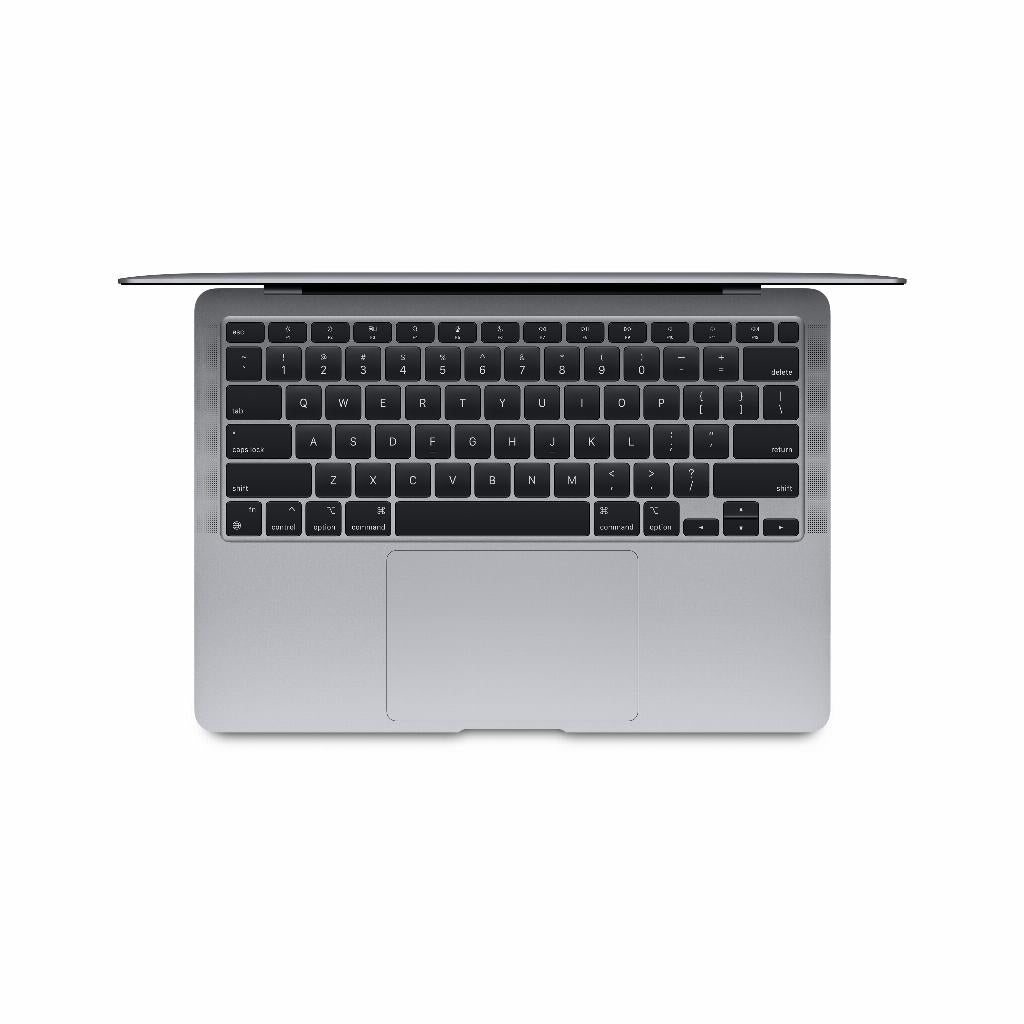
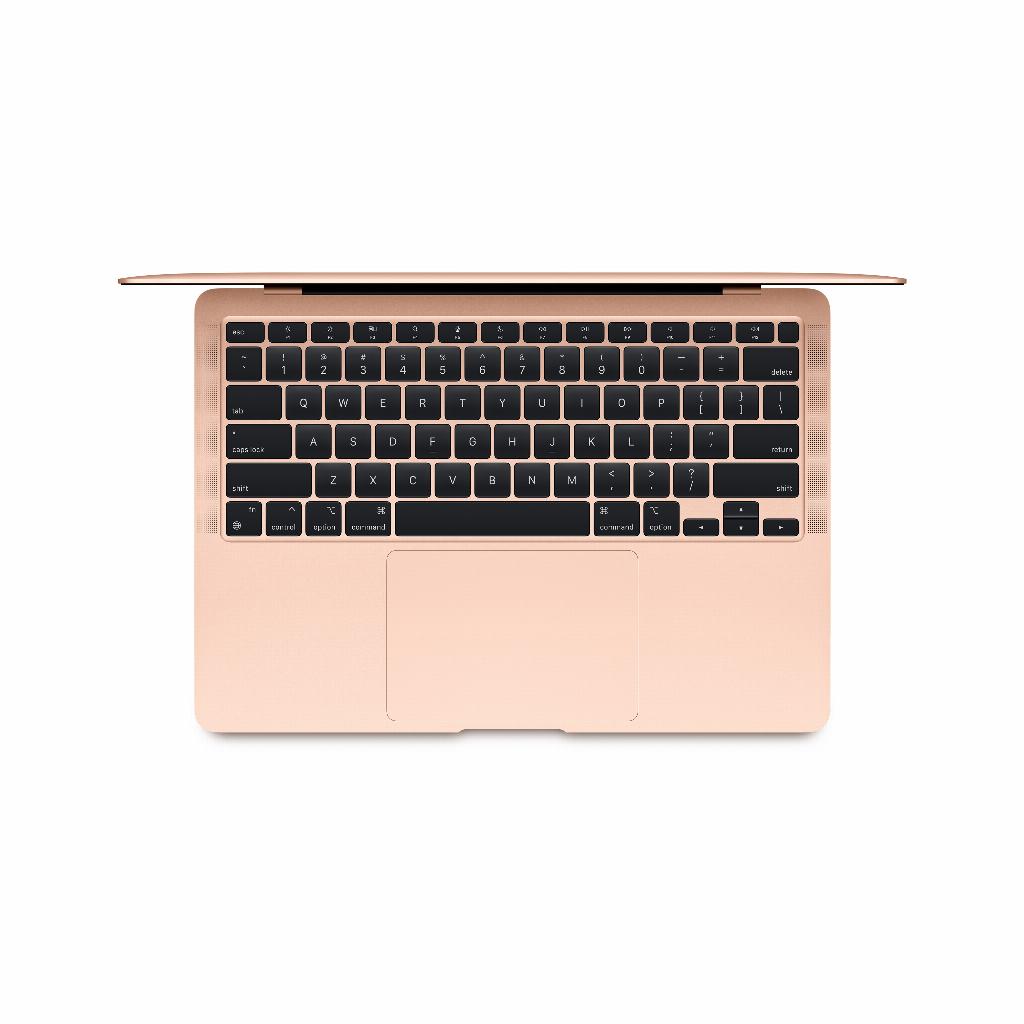
Pero aquí está lo curioso: Apple ha escondido el símbolo del euro detrás de una combinación de teclas que en realidad es brillantemente lógica. Está exactamente donde también está el símbolo del dólar - en la tecla 2. Solo necesitas saber qué botones mantener presionados. Y una vez que lo descubras, escribir el símbolo del euro será tan fácil como cualquier otro símbolo. De hecho, te resultará más práctico que el botón de euro separado en otros teclados.
Enlaces útiles
- Accesorios para MacBook para una comodidad óptima
- Colección de MacBook reacondicionados en leapp
¿Por qué Apple esconde el símbolo del euro?
Apple opta deliberadamente por un diseño de teclado minimalista. Mientras que los teclados de Windows a menudo están llenos de símbolos y caracteres, Apple mantiene las cosas limpias y organizadas. Esto significa que muchos caracteres especiales están escondidos detrás de combinaciones de teclas. El símbolo del euro es un ejemplo perfecto de esto.
La lógica detrás de esto es en realidad bastante inteligente. Apple coloca los símbolos de moneda en la misma tecla: la tecla 2 alberga tanto el símbolo del dólar ($) como el símbolo del euro (€). La diferencia radica en las teclas modificadoras que utilizas. Para el símbolo del dólar, solo usas Shift, para el símbolo del euro, agregas Option/Alt.
La combinación de teclas completa explicada
Para escribir el símbolo del euro en tu MacBook, utiliza: Option/Alt + Shift + 2. Vamos a repasar esto paso a paso:
- Mantén presionada la tecla Option (también llamada Alt)
- Mantén presionada la tecla Shift al mismo tiempo
- Presiona la tecla 2
- Suelta todas las teclas
Lo bueno es que esta combinación funciona en cualquier modelo de MacBook, ya sea que tengas un modelo completamente nuevo o uno reacondicionado. La combinación de teclas se mantiene consistente a través de todas las versiones de macOS.
Métodos alternativos para el símbolo del euro
Además de la combinación de teclas estándar, hay otras formas de ingresar el símbolo del euro:
A través del menú de emoji y símbolos
Presiona Control + Command + Barra espaciadora para abrir la ventana de emoji y símbolos. Escribe "euro" en el campo de búsqueda y haz doble clic en el símbolo del euro para insertarlo. Este método es útil si has olvidado la combinación de teclas.
Configurar reemplazo de texto
Puedes crear un atajo a través de Preferencias del Sistema:
- Ve a Preferencias del Sistema > Teclado > Texto
- Haz clic en el signo más para agregar un nuevo reemplazo
- Escribe, por ejemplo, "eeur" en Reemplazar y "€" en Con
- Ahora "eeur" se reemplazará automáticamente por € mientras escribes
Problemas comunes y soluciones
A veces, la combinación de teclas no funciona como se esperaba. Aquí están las causas más comunes:
Distribución de teclado incorrecta
Si tu teclado está configurado en otro idioma, la posición del símbolo del euro puede variar. Verifica la distribución de tu teclado a través de la bandera en la barra de menú o ve a Preferencias del Sistema > Teclado > Fuentes de entrada.
Teclados externos
¿Usas un teclado externo con tu MacBook? Entonces la disposición de las teclas puede diferir. En algunos teclados, el símbolo del euro está en la tecla E (Option + E) en lugar de en la tecla 2.
Consejos para trabajar de manera eficiente con símbolos de moneda
Si trabajas regularmente con diferentes monedas, estos consejos son útiles:
- Libra esterlina (£): Option + 3
- Yen japonés (¥): Option + Y
- Centavo (¢): Option + 4
Para las personas que trabajan diariamente con documentos financieros, vale la pena memorizar estas combinaciones. Ahorra mucho tiempo en comparación con abrir constantemente el menú de símbolos.
MacBook versus otros dispositivos Apple
En un iPad o iPhone, escribes el símbolo del euro de manera diferente. Simplemente mantienes presionada la tecla € en el teclado en pantalla hasta que aparece un menú con símbolos de moneda. Esta diferencia puede ser confusa si cambias entre dispositivos.
En un iMac con teclado de Apple, la misma combinación de teclas funciona que en la MacBook. La consistencia dentro de macOS facilita el cambio entre diferentes dispositivos Mac sin tener que aprender nuevas combinaciones.
Aplicaciones prácticas
El símbolo del euro se utiliza principalmente en estas situaciones:
- Elaborar facturas y presupuestos
- Crear listas de precios
- Escribir informes financieros
- Comprar o vender en línea
- Cálculos de gastos de viaje
Para empresarios y autónomos, es especialmente importante poder escribir rápidamente el símbolo del euro. Quieres proyectar una imagen profesional en tu comunicación, y el uso correcto de los símbolos de moneda es parte de eso.
La transición de Windows a Mac
¿Vienes de una computadora con Windows? Entonces la adaptación puede ser un poco extraña. En los teclados de Windows, el símbolo del euro a menudo está físicamente impreso en la tecla E o en la tecla 5. Allí lo escribes con Alt Gr + E o Alt Gr + 5.
El enfoque de Mac es diferente, pero no necesariamente más difícil. Solo requiere desarrollar nueva memoria muscular. Después de unas semanas de uso, escribirás el símbolo del euro en tu MacBook tan rápido como antes en Windows.
Conclusión
Escribir el símbolo del euro en un MacBook es sencillo una vez que conoces la combinación de teclas: Option/Alt + Shift + 2. Esta combinación funciona de manera consistente en todos los dispositivos Mac y a través de todas las versiones de macOS. Para quienes trabajan regularmente con cantidades en euros, vale la pena dominar esta combinación. La alternativa - abrir constantemente el menú de símbolos - consume mucho más tiempo.
Ya sea que tengas un MacBook completamente nuevo o un modelo reacondicionado de leapp, el procedimiento sigue siendo el mismo. Con este conocimiento, puedes trabajar de manera más eficiente y nunca más tendrás que buscar ese símbolo del euro escondido.
Escribir el símbolo del euro en MacBook
Escribir el símbolo del euro en tu MacBook no es ciencia de cohetes: Option/Alt + Shift + 2 y listo. Sí, Apple lo esconde deliberadamente, pero la lógica detrás de esto - todos los símbolos de moneda en la misma tecla - es bastante útil. Para quienes recién cambian de Windows, puede ser un poco extraño, pero después de una semana, lo tendrás en tus dedos.
Y si lo olvidas: el menú de emoji o un reemplazo de texto son soluciones. Ya sea que trabajes en un MacBook reacondicionado o en el modelo más nuevo, esta combinación de teclas sigue siendo la misma. No más problemas buscando, solo escribe.