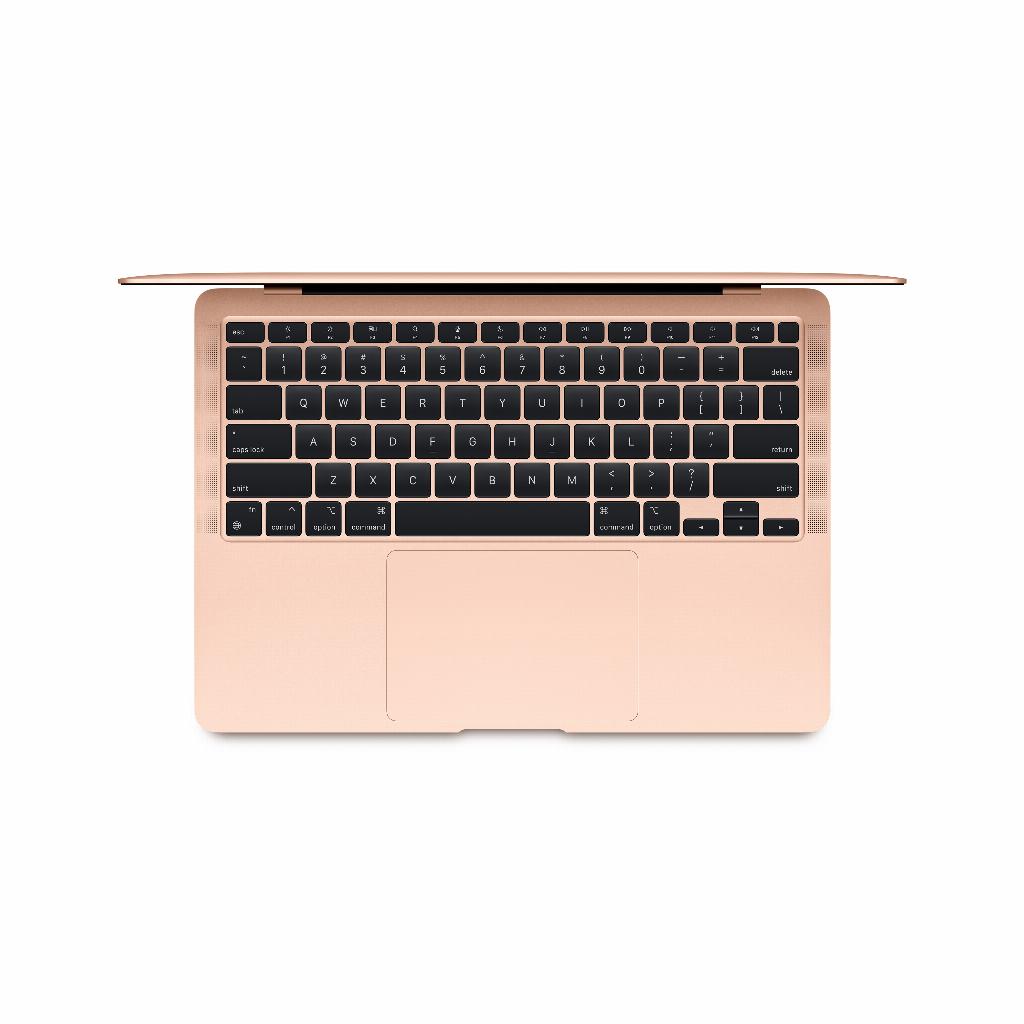
Por qué tus grabaciones de pantalla en MacBook se ven amateur
Grabar la pantalla en tu MacBook. Parece simple. Command-Shift-5 y listo. Pero, ¿por qué tus grabaciones se ven como un trabajo amateur mientras que las de otros lucen profesionales? El problema no está en tu MacBook o en tus accesorios profesionales. Ni siquiera en el software que utilizas.
El verdadero problema es que nadie te dice que las herramientas integradas de Apple están intencionadamente limitadas. Apple quiere que compres una aplicación separada para cada tarea específica. Desde QuickTime para grabaciones básicas hasta software costoso para anotaciones. Mientras que con el conocimiento adecuado y algunos trucos inteligentes puedes lograr los mismos resultados. Sin costos adicionales. Sin pérdida de tiempo. Y sí, incluso el sonido de tus AirPods puedes grabarlo perfectamente. Solo tienes que saber cómo.
Enlaces útiles
- Colección de MacBook reacondicionados - Para el hardware adecuado para grabaciones de pantalla profesionales
- Colección de iPad reacondicionados - Como pantalla secundaria o para anotaciones
- Colección de iPhone reacondicionados - Para grabar contenido externo
Las posibilidades ocultas de Command-Shift-5
La mayoría de los usuarios conocen el atajo Command-Shift-5 para grabaciones de pantalla. Lo que pocos saben es que esta herramienta ofrece muchas más opciones de las que ves a simple vista. Al hacer clic en el botón de opciones, obtienes acceso a configuraciones esenciales como la ubicación de almacenamiento, la función de temporizador y la visualización de clics del mouse. Esta última opción es crucial para tutoriales donde deseas mostrar exactamente dónde haces clic.
La función de temporizador merece atención especial. Al establecer un retraso de 5 o 10 segundos, obtienes tiempo para abrir ventanas o activar menús que de otro modo desaparecerían tan pronto como presiones el botón de grabación. Esto marca la diferencia entre grabaciones amateur donde constantemente ves a alguien navegando apresuradamente hacia la pantalla correcta, y videos profesionales que comienzan directamente con el contenido deseado.
Grabar audio: el mayor desafío
Grabar audio del sistema sigue siendo un obstáculo para muchos usuarios. Las herramientas integradas de macOS solo pueden grabar audio del micrófono por defecto, no el sonido que sale de tus altavoces. Para capturar audio del sistema, necesitas software adicional como BlackHole o Loopback. Estos controladores de audio virtual crean un puente entre tu sistema y el software de grabación.
Para grabar tu propia voz durante presentaciones, es mejor trabajar con un micrófono externo. El micrófono integrado de tu MacBook capta demasiado ruido ambiental. Un micrófono USB o auriculares ofrecen resultados mucho mejores. Asegúrate de seleccionar la fuente de audio correcta en la configuración de grabación antes de comenzar.
QuickTime Player: más que solo reproducción
QuickTime Player a menudo se subestima como herramienta de grabación. Además de grabaciones de pantalla, también puedes grabar directamente la pantalla de tu iPhone o iPad cuando están conectados por cable. Esto es ideal para demostraciones de aplicaciones o para mostrar flujos de trabajo móviles.
Las opciones de edición en QuickTime son limitadas pero efectivas. Puedes recortar, rotar e incluso dividir grabaciones. Para eliminar partes no deseadas al principio o al final de tu grabación, esto es más que suficiente. La exportación se realiza sin pérdida de calidad cuando eliges la resolución original.
Funciones de captura de pantalla que te ahorran tiempo
Además de grabaciones de video, macOS cuenta con potentes capacidades de captura de pantalla. Command-Shift-4 seguido de la barra espaciadora te permite capturar ventanas completas, incluyendo sombras. Al mantener presionada la tecla Option mientras seleccionas, seleccionas desde el centro en lugar de desde una esquina.
La función más reciente, donde las capturas de pantalla aparecen temporalmente en la esquina inferior derecha, ofrece opciones de edición instantáneas. Puedes agregar anotaciones, resaltar texto o dibujar flechas de inmediato. Esto ahorra la apertura de una aplicación de edición separada. Al arrastrar la miniatura a una ventana de chat o documento, agregas la imagen directamente sin necesidad de guardarla primero.
Configuraciones óptimas para diferentes propósitos
Para tutoriales y videos instructivos, es mejor trabajar con una resolución de 1920x1080 píxeles. Esto proporciona imágenes nítidas sin archivos excesivamente grandes. La tasa de fotogramas de 30 fps es suficiente para la mayoría de las grabaciones de pantalla. Solo al grabar juegos o animaciones se recomienda 60 fps.
Al hacer presentaciones para uso empresarial, presta especial atención al fondo. Cierra todas las aplicaciones y notificaciones no relevantes. Usa el modo de enfoque para desactivar temporalmente las notificaciones. Un escritorio ordenado con un fondo neutro da una apariencia profesional.
Gestionar el tamaño de archivo y el almacenamiento
Las grabaciones de pantalla pueden ocupar rápidamente mucho espacio de almacenamiento. Un minuto de grabación en alta calidad puede ocupar fácilmente 100 MB. Al recortar partes innecesarias inmediatamente después de la grabación, limitas el tamaño del archivo. Convertir a H.265 en lugar de H.264 reduce a la mitad el tamaño sin pérdida de calidad notable.
Para almacenamiento a largo plazo, es mejor usar un disco externo o almacenamiento en la nube. iCloud Drive se sincroniza automáticamente pero cuenta para tu límite de almacenamiento. Servicios como Google Drive o Dropbox a menudo ofrecen más espacio gratuito. Ten en cuenta la velocidad de carga con archivos grandes.
Considerar alternativas
Aunque las herramientas integradas son suficientes para muchas situaciones, hay momentos en que el software especializado vale la pena la inversión. OBS Studio es gratuito y ofrece opciones profesionales como múltiples escenas y transmisión en vivo. Para contenido educativo, Camtasia es popular debido a su amplia biblioteca de animaciones y transiciones.
La elección depende de tus necesidades específicas. ¿Haces grabaciones de pantalla esporádicamente para colegas? Entonces las herramientas estándar son suficientes. ¿Produces tutoriales o capacitaciones semanalmente? Entonces vale la pena investigar alternativas profesionales. Sin embargo, siempre comienza explorando lo que tu MacBook ofrece por defecto. Te sorprenderás de las posibilidades que ya tienes a tu disposición.
Grabaciones de pantalla profesionales sin software adicional
Grabar la pantalla en tu MacBook no tiene que ser un dolor de cabeza. Las herramientas integradas ofrecen más que suficientes posibilidades para la mayoría de los usuarios. Comienza con Command-Shift-5, experimenta con QuickTime Player y descubre las útiles funciones de captura de pantalla. Solo cuando te encuentres con los límites, buscarás alternativas.
Con la MacBook reacondicionada adecuada y estas técnicas, harás grabaciones que no desmerecen. El secreto no está en software costoso, sino en el uso inteligente de lo que ya tienes.