Crear videos profesionales con software gratuito
Crear videos profesionales suena complicado. Software cara, años de experiencia, programas de edición complejos. La mayoría de las personas se rinden antes de siquiera comenzar. Pero, ¿y si Apple ha estado regalando en silencio la solución perfecta durante años?
iMovie viene preinstalado en cada dispositivo Apple. Sin costos de suscripción, sin funciones ocultas detrás de un paywall. Lo curioso es que casi nadie se da cuenta de lo poderosa que es esta aplicación gratuita. Con los accesorios adecuados, como un trípode o un micrófono externo, y unos AirPods para escuchar tu audio mientras editas, puedes crear contenido en menos de una hora que hará que los editores profesionales sientan envidia.
Sin cursos. Sin tutoriales de YouTube de tres horas. Simplemente comenzando con lo que ya tienes.
Enlaces útiles
- Colección de iPad - pantalla ideal para edición de video
- Accesorios - trípodes y micrófonos para mejores grabaciones
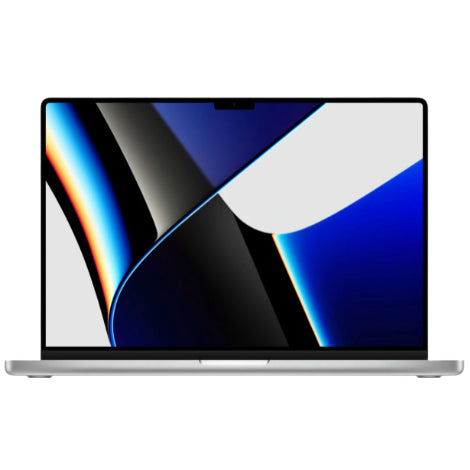
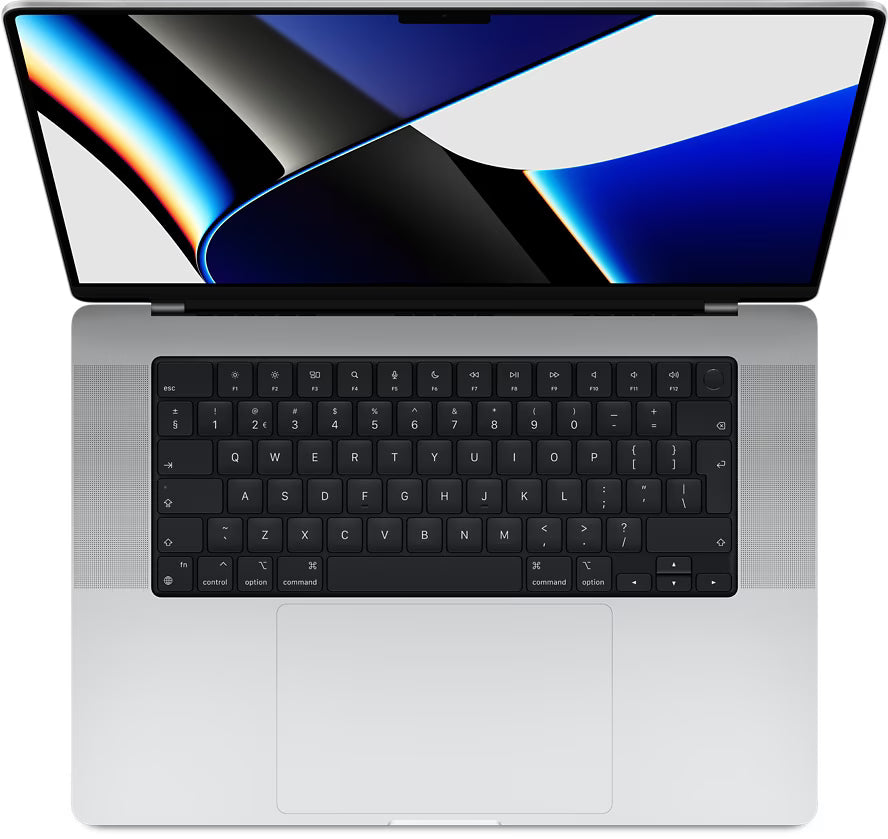
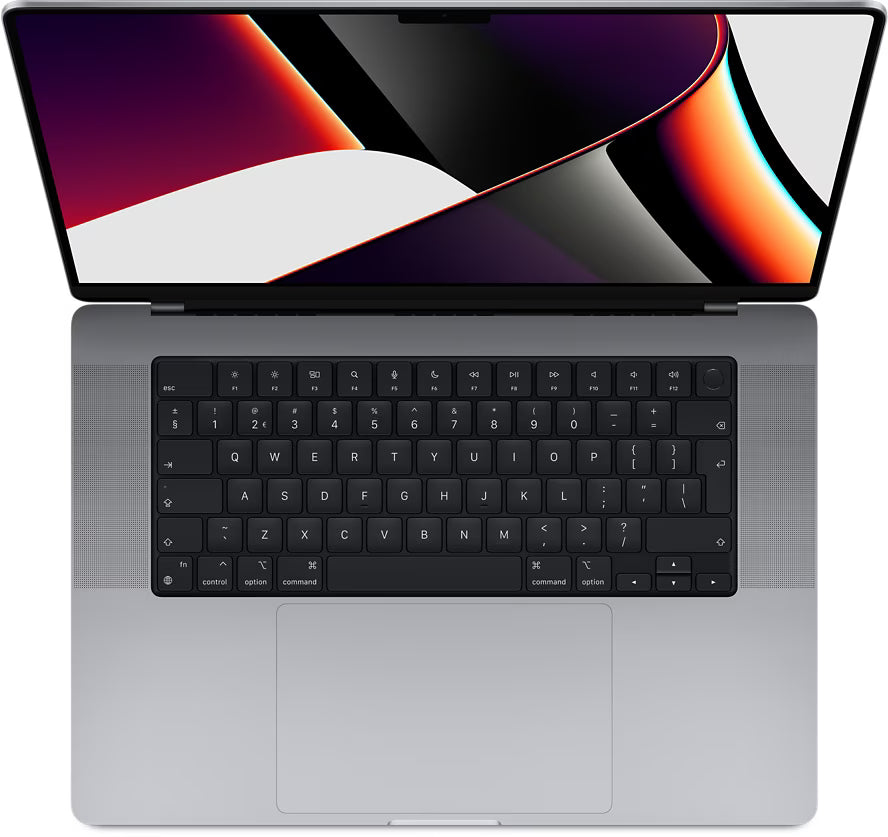
- Colección de MacBook - opciones de edición profesional
¿Qué es exactamente iMovie?
iMovie es el software de edición de video gratuito de Apple que viene preinstalado en cada dispositivo Apple. El programa ofrece una forma accesible de editar videos sin conocimientos previos. Mientras que software profesional como Final Cut Pro o Adobe Premiere Pro tiene una curva de aprendizaje empinada, con esta aplicación puedes comenzar en minutos.
Lo especial del software es el equilibrio entre simplicidad y posibilidades. Encontrarás funciones que normalmente solo están en programas de pago: corrección de color, efectos de pantalla verde, cámara lenta e incluso soporte para 4K. Todo esto sin costos mensuales ni pagos ocultos.
Dos maneras de comenzar
Al iniciar un nuevo proyecto, tienes dos opciones: hacer un tráiler o una película. Ambas opciones tienen sus propias ventajas.
Tráilers: rápidos e impresionantes
La opción de tráiler ofrece plantillas listas para usar con efectos de estilo de Hollywood. Simplemente llenas los placeholders con tus propias imágenes y la aplicación hace el resto. En cinco minutos tienes una vista previa que parece profesional. Ideal para presentaciones, teasers o simplemente para impresionar a amigos.
Cada plantilla tiene su propio estilo: acción, romance, horror o aventura. La música, transiciones y efectos de texto se ajustan automáticamente al tema elegido. Solo necesitas arrastrar y hacer clic.
Películas: control total
La opción de película te da toda la libertad. Aquí combinas videos, fotos, música y efectos a tu manera. Aquí es donde ocurre la verdadera magia. Tú decides el orden, el tiempo y el estilo de cada elemento.
Este modo es perfecto para montajes de vacaciones, videos corporativos o proyectos creativos. Tienes acceso a todas las herramientas de edición sin las limitaciones de una plantilla.
Técnicas de edición esenciales
La fuerza de iMovie radica en los detalles. Estas técnicas marcan la diferencia entre un video amateur y un trabajo profesional:
Las herramientas de recorte y división son tus mejores amigas. Elimina momentos muertos, mantén solo los puntos destacados. Un buen video tiene ritmo. Corta todo lo que no contribuya a tu historia.
Las transiciones conectan escenas de manera fluida. Úsalas con moderación: demasiados efectos distraen. Un simple fundido cruzado a menudo funciona mejor que un giro espectacular.
Ajustes de velocidad crean dramatismo. Ralentiza momentos importantes para mayor impacto. Acelera partes aburridas o haz un timelapse de eventos prolongados. El software calcula automáticamente los fotogramas intermedios para resultados fluidos.
La corrección de color marca la diferencia entre amateur y profesional. Ajusta brillo, contraste y saturación. Combina los colores entre diferentes tomas para una imagen consistente. El balance de color automático funciona sorprendentemente bien.
Audio: la mitad olvidada
El sonido determina el cincuenta por ciento de la calidad de tu video. iMovie ofrece sorprendentemente muchas opciones de audio:
- Reducción de ruido para grabaciones con sonido de fondo
- Ecualizador para ajustar tonos
- Ducking para bajar automáticamente la música durante el habla
- Biblioteca de música libre de derechos con cientos de pistas
- Efectos de sonido para una dimensión extra
Graba voice-overs directamente en la aplicación. La calidad del micrófono incorporado de un iPad o MacBook moderno es adecuada para comentarios. Para resultados profesionales, conecta un micrófono externo.
Consejos prácticos de flujo de trabajo
Siempre comienza con un esquema bruto. Arrastra todos los clips a la línea de tiempo, mira el conjunto y luego haz ajustes detallados. Esto evita que pases horas perfeccionando escenas que luego eliminarás.
Organiza tus medios de antemano. Crea carpetas para diferentes tipos de contenido: imágenes principales, b-roll, música, efectos. Esto ahorra tiempo de búsqueda durante la edición.
Guarda regularmente diferentes versiones. La aplicación hace copias de seguridad automáticamente, pero los guardados manuales brindan mayor seguridad. No dudes en experimentar: siempre puedes volver a una versión anterior.
Prueba tus configuraciones de exportación. Para redes sociales, generalmente es suficiente con 1080p. Para archivo o uso profesional, elige 4K. Ten en cuenta los tamaños de archivo: una hora de video en 4K requiere decenas de gigabytes.
Posibilidades específicas de la plataforma
En un iPhone, trabajas más rápido con clips cortos. La interfaz táctil es perfecta para ediciones rápidas sobre la marcha. Ideal para contenido de redes sociales o vlogs.
Un iPad ofrece lo mejor de dos mundos. La pantalla táctil hace que las selecciones sean intuitivas, y la pantalla más grande proporciona una mejor visión general. Con un Apple Pencil, el trabajo de precisión es pan comido. La mayoría de los creadores semi-profesionales juran por esta combinación.
En un MacBook o iMac, tienes el control máximo. Los atajos de teclado aceleran enormemente tu flujo de trabajo. Múltiples pantallas son posibles para vista previa y línea de tiempo lado a lado. El almacenamiento externo para grandes proyectos no es un problema.
Errores comunes de principiantes
Las intros demasiado largas son mortales para las cifras de audiencia. Ve directo al grano. Tienes tres segundos para captar la atención.
El uso excesivo de efectos y transiciones distrae del contenido. Menos es más. Una buena historia no necesita fuegos artificiales.
Olvidar verificar los niveles de audio resulta en videos no profesionales. La música nunca debe sobrepasar la voz. Siempre prueba en diferentes dispositivos.
Exportar en la resolución incorrecta desperdicia tiempo o calidad. Las historias de Instagram requieren configuraciones diferentes a las de YouTube. Conoce tu plataforma objetivo.
Cuando iMovie no es suficiente
Para la mayoría de los usuarios, este software es más que suficiente. Sin embargo, hay límites. La edición multicámara con más de dos fuentes se vuelve complicada. La gradación de color avanzada tiene opciones limitadas. Faltan gráficos en movimiento y efectos 3D.
Los editores profesionales luego pasan a Final Cut Pro. Pero recuerda: la mayoría de los videos virales y vlogs exitosos se han hecho con herramientas más simples. La técnica rara vez es el factor limitante: la creatividad y la historia marcan la diferencia.
El software crece contigo a medida que adquieres habilidades. Los principiantes utilizan plantillas y funciones automáticas. Los avanzados descubren cada vez más posibilidades. Después de un año de uso, probablemente aún no conozcas todas las funciones.
Lo bueno es que puedes transferir tus proyectos sin problemas a Final Cut Pro si necesitas más. Tu inversión en tiempo y esfuerzo no se pierde. Esto hace que la aplicación sea el trampolín perfecto hacia la edición de video profesional.
El poder de la simplicidad
iMovie demuestra que la edición de video profesional no tiene que ser complicada. El software ya está en tu dispositivo Apple, no cuesta nada extra y ofrece todas las herramientas que necesitas. Ya sea que trabajes en un iPad para ediciones rápidas o en un MacBook para proyectos más extensos, la barrera para comenzar ha sido eliminada.
Deja de procrastinar, abre la aplicación y descubre lo que has tenido a tu disposición de forma gratuita durante años. El mejor video no es el que tiene el software más caro, sino el que realmente haces.