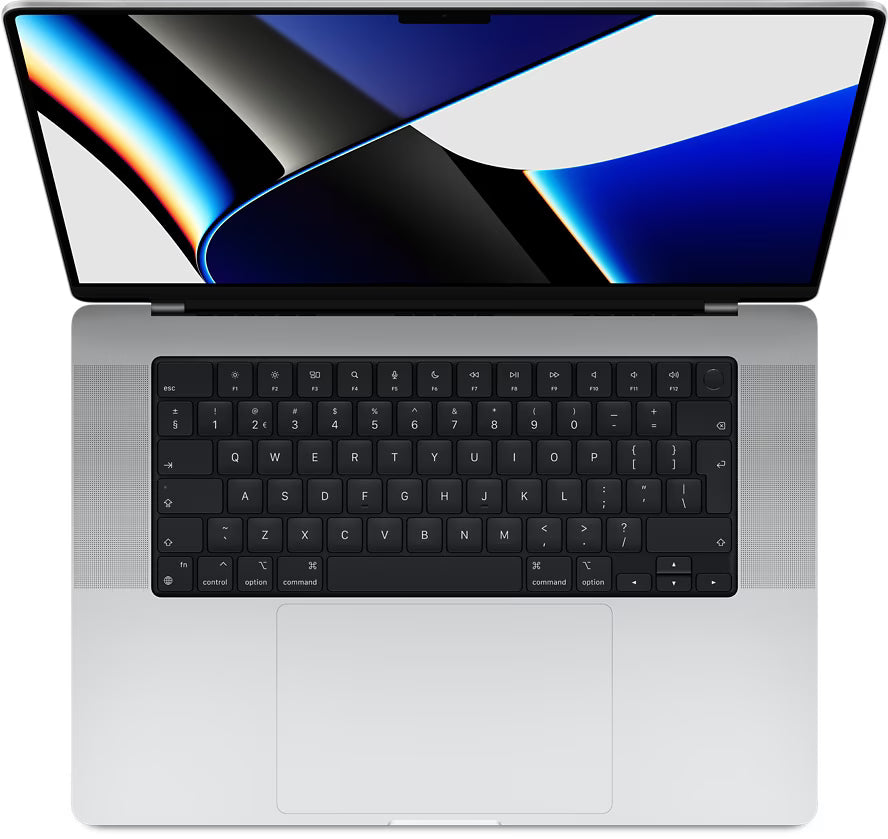
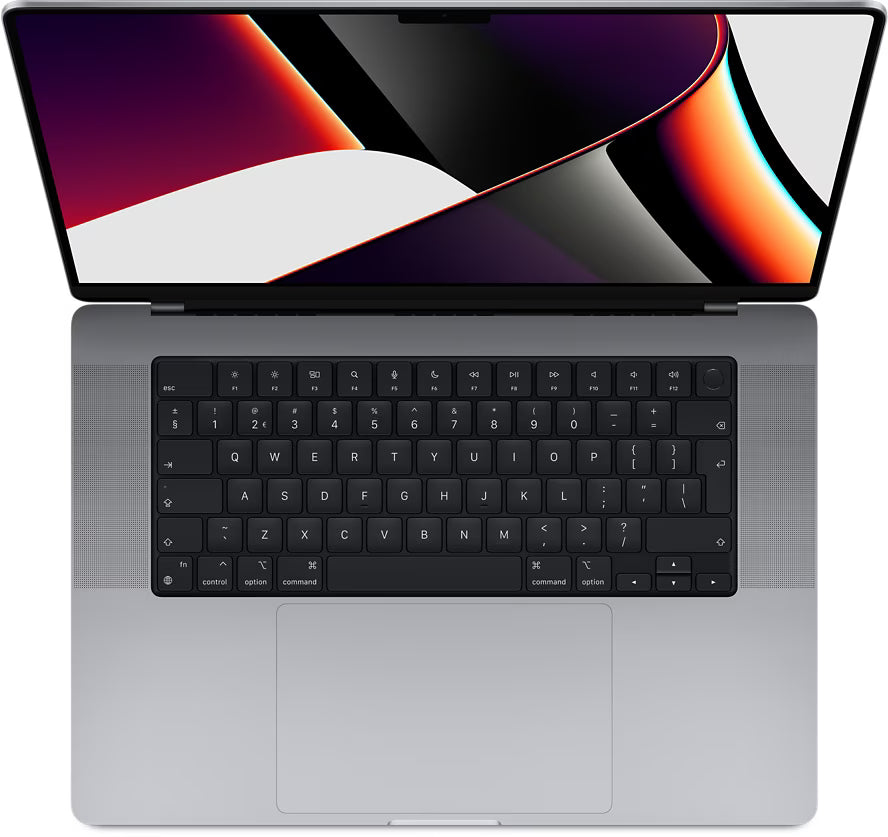
¿Dónde está el manual de tu nuevo MacBook?
Desempaqueta tu nuevo MacBook. Cables, adaptador, pegatinas. Pero no hay manual. Apple no incluye manuales de usuario en papel desde hace años. Frustrante cuando acabas de gastar miles de euros. Sin embargo, este no es el problema que piensas. El verdadero desafío radica en otro lugar: la mayoría de los usuarios de Mac ni siquiera saben que Apple ofrece manuales digitales extensos. Gratis. Para cada modelo. Con tutoriales interactivos que te guían paso a paso.
Mientras tú aún buscas ese botón, Apple ya tiene una biblioteca completa lista para ti. Además: los accesorios que realmente necesitas están mencionados allí. Desde dongles hasta AirPods - todo lo que Apple no incluye pero que usas a diario. Aquí encontrarás exactamente dónde encontrar esos manuales digitales. Y por qué probablemente no los leerás.
Enlaces útiles
- Accesorios para MacBook - dongles, adaptadores y cables que necesitas a diario
- Colección de AirPods - audio inalámbrico para tu Mac
- Manuales en Support.apple.com - biblioteca completa con toda la documentación de Apple
¿Dónde encuentras los manuales oficiales de Apple?
Los manuales digitales de Apple están organizados en un solo lugar central: support.apple.com. Para los usuarios de MacBook hay una sección específica con manuales de laptops. Los usuarios de escritorio encuentran su documentación en los manuales de Mac de escritorio.
Cada manual es específico para el modelo. Así que no encontrarás un solo manual general de MacBook, sino documentos separados para el MacBook Air M2, MacBook Pro de 14 pulgadas, etc. Esto hace que la información sea mucho más específica y relevante para tu modelo en particular.
¿Por qué ya no hay manual en papel?
Apple dejó de incluir manuales en papel hace años. Esto tiene varias razones. Primero, ahorra papel - un manual de MacBook Pro podría fácilmente ocupar 200 páginas. En segundo lugar, el software cambia continuamente. Un manual en papel ya está desactualizado antes de que la caja llegue a tu casa.
El enfoque digital también tiene ventajas prácticas. Puedes buscar por palabras clave, ver videos de acciones complejas, y el manual siempre está actualizado con la última versión de macOS. Además, no necesitas guardar un cajón lleno de manuales que nunca volverás a consultar.
Tres tipos de documentación que realmente usas
1. El manual básico esencial
Este documento cubre las funciones fundamentales: configuración inicial, gestión de batería, puertos y conexiones. Perfecto para nuevos usuarios que quieren saber dónde está el botón de encendido/apagado (spoiler: en los modelos nuevos, es el botón de Touch ID en la esquina superior derecha).
2. Especificaciones técnicas
Aquí encontrarás información detallada sobre procesadores, memoria, tarjetas gráficas y resoluciones soportadas para pantallas externas. Imprescindible si quieres saber si tu monitor puede ser controlado a 60Hz a través de USB-C.
3. Guías de solución de problemas
Estos documentos interactivos te ayudan paso a paso con problemas comunes. Desde un trackpad que no responde hasta problemas de conexión wifi. Las guías hacen preguntas y te llevan a la solución correcta.
Consejos prácticos para usar manuales digitales
La función de búsqueda es tu mejor amiga. En lugar de hojear cientos de páginas, simplemente escribe lo que buscas. "Hacer captura de pantalla" te llevará directamente al capítulo correcto.
Descarga la versión PDF para uso offline. Útil si tu conexión a internet tiene problemas o si prefieres trabajar en un lector de PDF con tus propias notas y marcas.
Utiliza la ayuda integrada de macOS. Presiona Command + Shift + ? en cualquier aplicación de Apple para obtener ayuda contextual. Esto abrirá directamente la sección relevante del manual.
Preguntas frecuentes que responde el manual
¿Cómo conecto pantallas externas?
El manual muestra exactamente qué adaptadores necesitas para tu modelo específico. Por ejemplo, un MacBook Air con M1 solo soporta una pantalla externa, mientras que un MacBook Pro puede manejar varias.
¿Por qué se descarga tan rápido mi batería?
La sección de batería explica cómo optimizar tu consumo de energía. Desde ajustar el brillo de la pantalla hasta identificar aplicaciones que consumen mucha energía.
¿Qué dongles necesito?
El manual especifica qué puertos tiene tu MacBook y qué adaptadores necesitas para equipos más antiguos. Los adaptadores de USB-A a USB-C son, por ejemplo, esenciales para discos duros externos.
Alternativas a la documentación oficial
Además de los propios manuales de Apple, hay valiosas alternativas. Los tutoriales de YouTube muestran visualmente cómo realizar ciertas tareas. Foros como MacRumors contienen experiencias de usuarios con problemas específicos. Y la Genius Bar en las Apple Stores ofrece ayuda personal para preguntas más complejas.
Aún así, la documentación oficial sigue siendo la fuente más confiable. Apple prueba cada instrucción exhaustivamente y actualiza los manuales con cada actualización de software.
Ponte en marcha
Abre ahora mismo el manual para tu modelo. Guarda la página para uso futuro. Descarga el PDF para acceso offline. Y no te olvides de revisar la sección sobre atajos de teclado - estos te ahorran minutos de trabajo a diario.
La inversión en un MacBook o iMac es considerable. Vale la pena dedicar media hora a repasar las funciones básicas. Seguro que descubrirás posibilidades de las que no sabías que existían. Desde hacer grabaciones de pantalla hasta usar Handoff entre tus dispositivos.
No olvides que el manual es un recurso de consulta, no una novela. No necesitas leerlo de principio a fin. Úsalo cuando tengas una pregunta específica. La función de búsqueda digital hace que encontrar respuestas sea cuestión de segundos.
Los manuales digitales son mejores que el papel
Así que realmente no extrañas ese manual en papel. La documentación digital de Apple en support.apple.com es más extensa, actual y práctica que lo que alguna vez cabía en la caja. Solo la función de búsqueda ya lo convierte en la mejor opción. Por supuesto, sigue siendo irónico: pagas miles de euros y solo recibes una laptop y un cable. Pero el verdadero valor está en el software y el soporte que se actualiza continuamente.
Descarga ese PDF, guarda la página de soporte, y utiliza sobre todo la función de ayuda integrada con Command + Shift + ?. Porque ya sea que estés lidiando con dongles o simplemente quieras saber cómo hacer una captura de pantalla - la respuesta está ahí. Solo necesitas saber dónde encontrarla.