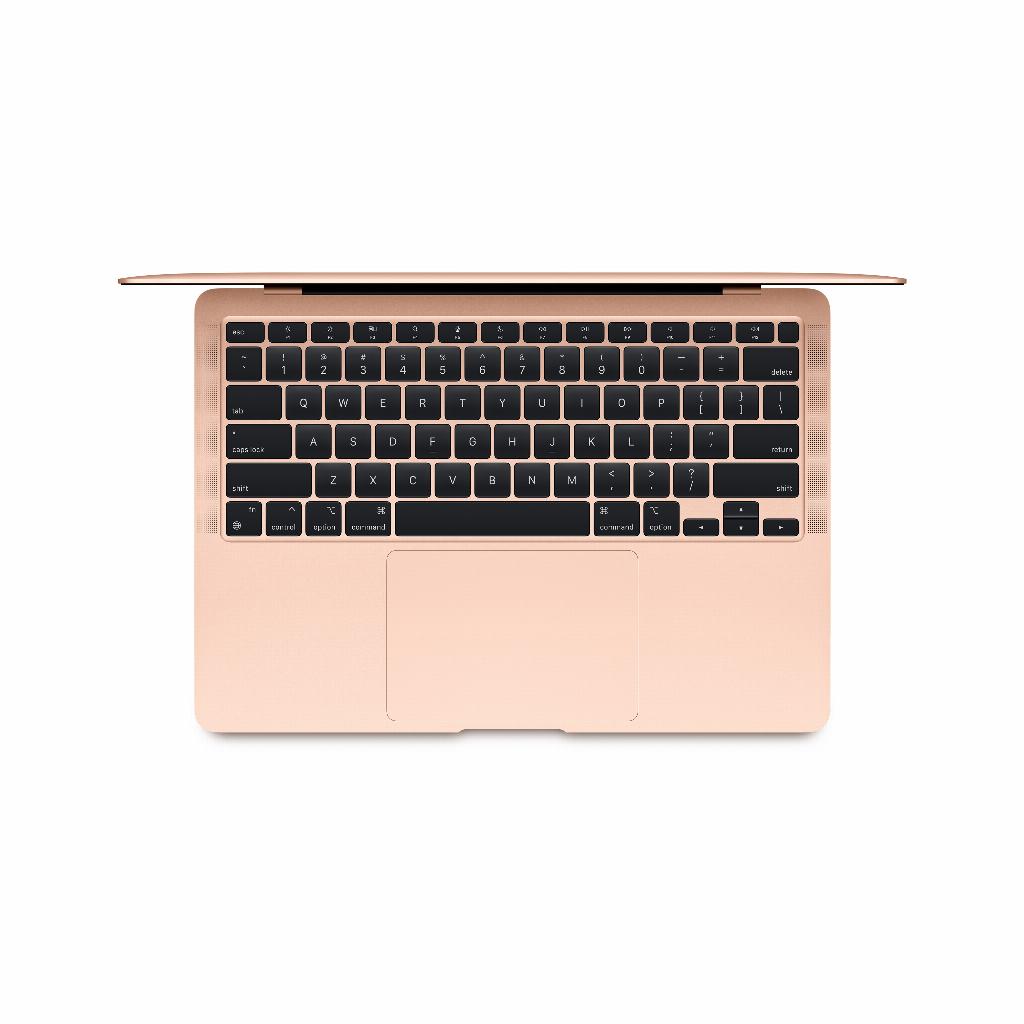
El dilema de la RAM al elegir un MacBook
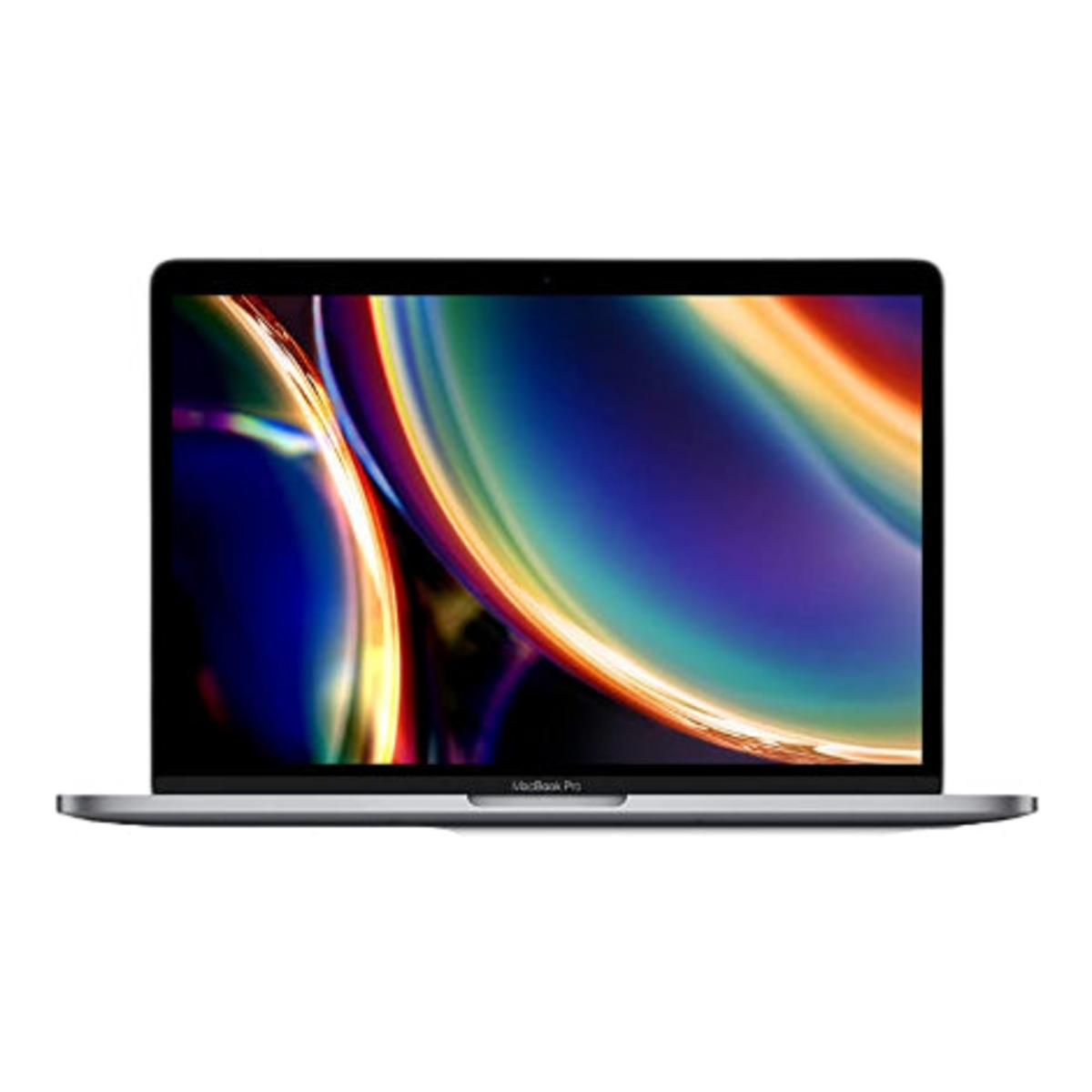
¿4 GB, 8 GB o tal vez 16 GB? El dilema de la RAM al comprar un MacBook no se puede ignorar. Muy poca memoria y te quedarás con una máquina lenta. Demasiada y pagarás innecesariamente por capacidad que nunca usas. Los argumentos de venta tampoco ayudan mucho: todos afirman que necesitas al menos 8 GB para trabajar 'a prueba de futuro'.
Pero aquí hay algo que nadie te dice: la mayoría de los usuarios de MacBook apenas utilizan la mitad de su RAM. De hecho, con hábitos de trabajo inteligentes y los accesorios adecuados, puedes sacar más provecho de 8 GB que algunos de 16 GB. El secreto no está en comprar más memoria, sino en entender lo que tu máquina realmente necesita para tus tareas específicas.
Desde tareas básicas hasta software de edición pesada, las diferencias son menores de lo que piensas. Incluso con un par de AirPods para videollamadas apenas notarás diferencia en el rendimiento.
Enlaces útiles
¿Qué hace la memoria RAM en tu MacBook?
La memoria RAM, a menudo llamada RAM, funciona como la memoria a corto plazo de tu computadora. Almacena temporalmente todos los programas y procesos activos para que tu procesador pueda acceder a ellos rápidamente. Cuanta más RAM tengas, más programas podrás ejecutar al mismo tiempo sin retrasos.
En un MacBook, este sistema funciona de manera especialmente eficiente gracias a macOS. El sistema operativo comprime automáticamente los datos inactivos y cambia de manera inteligente entre la RAM y el almacenamiento SSD. Esto significa que con menos memoria aún puedes obtener un rendimiento fluido, algo que no es tan evidente en las laptops con Windows.
Las diferentes opciones de RAM explicadas
4 GB: la configuración básica
Con 4 GB de memoria RAM, puedes manejarte bien para:
- Navegar con un máximo de 10 pestañas abiertas
- Correo electrónico y procesamiento de texto
- Transmitir música a través de Spotify o Apple Music
- Edición ligera de fotos en Photos
- Ver videos a través de Netflix o YouTube
Esta configuración se encuentra principalmente en modelos más antiguos. Para estudiantes que principalmente escriben e investigan, esto suele ser suficiente. Ten en cuenta: en cuanto abras varios programas pesados al mismo tiempo, notarás las limitaciones.
8 GB: el término medio dorado
La mayoría de los usuarios se benefician más con 8 GB de RAM. Con esto puedes:
- Tener decenas de pestañas del navegador abiertas
- Ejecutar Photoshop para ediciones medianas
- Editar videos en iMovie
- Programar en Xcode o Visual Studio Code
- Multitarea entre aplicaciones de Office
Esta es la configuración estándar en muchos nuevos MacBooks. Apple optimizó macOS de tal manera que 8 GB aquí a menudo se siente como 12 GB en otros sistemas.
16 GB o más: para profesionales
Los usuarios profesionales optan por 16 GB o más cuando trabajan con:
- Final Cut Pro para edición de video 4K
- Logic Pro con decenas de pistas de audio
- Máquinas virtuales para trabajo de desarrollo
- Grandes conjuntos de datos en software estadístico
- Renderizado 3D y programas CAD
¿Cuánta RAM usas realmente?
El monitor de actividad en tu Mac muestra exactamente cuánta memoria estás utilizando. Ábrelo a través de Spotlight (cmd + espacio) y escribe "Monitor de Actividad". Haz clic en la pestaña "Memoria" para obtener un resumen.
Mira el gráfico en la parte inferior:
- Verde (libre): memoria no utilizada
- Amarillo (activo): memoria en uso
- Rojo (comprimido): datos que macOS comprime para ahorrar espacio
Si ves rojo con frecuencia, considera aumentar la RAM. ¿Sigue siendo principalmente verde y amarillo? Entonces estás bien con tu configuración actual.
Gestionar la memoria limitada de manera inteligente
Optimización del navegador
Chrome es famoso por su uso de RAM. Safari utiliza un 30% menos de memoria en promedio para las mismas tareas. Instala una extensión como The Great Suspender para pausar automáticamente las pestañas inactivas.
Gestionar aplicaciones en segundo plano
Verifica qué aplicaciones se inician al encender tu Mac. Ve a Preferencias del Sistema > Usuarios y Grupos > Elementos de inicio de sesión. Elimina elementos innecesarios de esta lista.
Reiniciar regularmente
Reinicia tu MacBook semanalmente. Esto limpia completamente la memoria y le da al sistema un nuevo comienzo. Muchos usuarios dejan su laptop en modo de suspensión durante semanas, lo que puede causar fugas de memoria.
El papel de la memoria swap SSD
Los MacBooks modernos utilizan el SSD como una alternativa cuando la RAM está llena. Esta memoria swap es más lenta que la RAM real, pero aún lo suficientemente rápida para la mayoría de las tareas.
Los chips M1 y M2 destacan en esto. Su arquitectura de memoria unificada hace que la transición entre RAM y SSD sea fluida. Un MacBook M1 con 8 GB a menudo rinde mejor que un modelo Intel con 16 GB.
Elegir a prueba de futuro
Al elegir tu configuración de RAM, piensa en tres años hacia adelante:
- El software se vuelve más pesado con cada actualización
- Tus tareas pueden expandirse
- Nuevas funciones requieren más recursos
Al mismo tiempo: no pagues de más por capacidad no utilizada. La mayoría de las personas que compran 32 GB nunca utilizan más de 12 GB. Es mejor invertir ese dinero extra en más almacenamiento SSD o mejores accesorios.
Guía práctica de elección
Elige 8 GB cuando:
- Navegas y envías correos principalmente
- De vez en cuando editas fotos
- Escribes documentos para trabajo o estudio
- Tienes un presupuesto limitado
Elige 16 GB cuando:
- Realizas trabajo creativo profesional
- Ejecutas varios programas pesados al mismo tiempo
- Haces trabajo de desarrollo con máquinas virtuales
- Quieres usar tu laptop durante al menos cinco años
Conclusión
La cantidad correcta de RAM depende completamente de tu uso. Para el 80% de los usuarios, 8 GB son más que suficientes, especialmente con la gestión de memoria eficiente de macOS. Los profesionales con requisitos específicos eligen conscientemente 16 GB o más.
Prueba tu uso actual con el monitor de actividad antes de actualizar. A menudo resulta que trabajar de manera más inteligente produce más beneficios que comprar memoria adicional. Con el enfoque correcto y algunos ajustes, puedes maximizar tu RAM disponible, ya sea 4, 8 o 16 GB.
Conclusión: 8 GB suele ser suficiente
El dilema de la memoria RAM resulta ser menos complejo de lo que parece. Para la mayoría de los usuarios de MacBook, 8 GB son más que suficientes, especialmente con la optimización inteligente de memoria de macOS. Verifica primero tu uso real a través del monitor de actividad antes de pagar extra por 16 GB o más.
A menudo, un buen conjunto de accesorios o una gestión inteligente de pestañas rinde más que esos gigabytes adicionales de RAM. Recuerda: un MacBook con 8 GB que usas bien rinde mejor que uno con 16 GB lleno de procesos en segundo plano innecesarios.