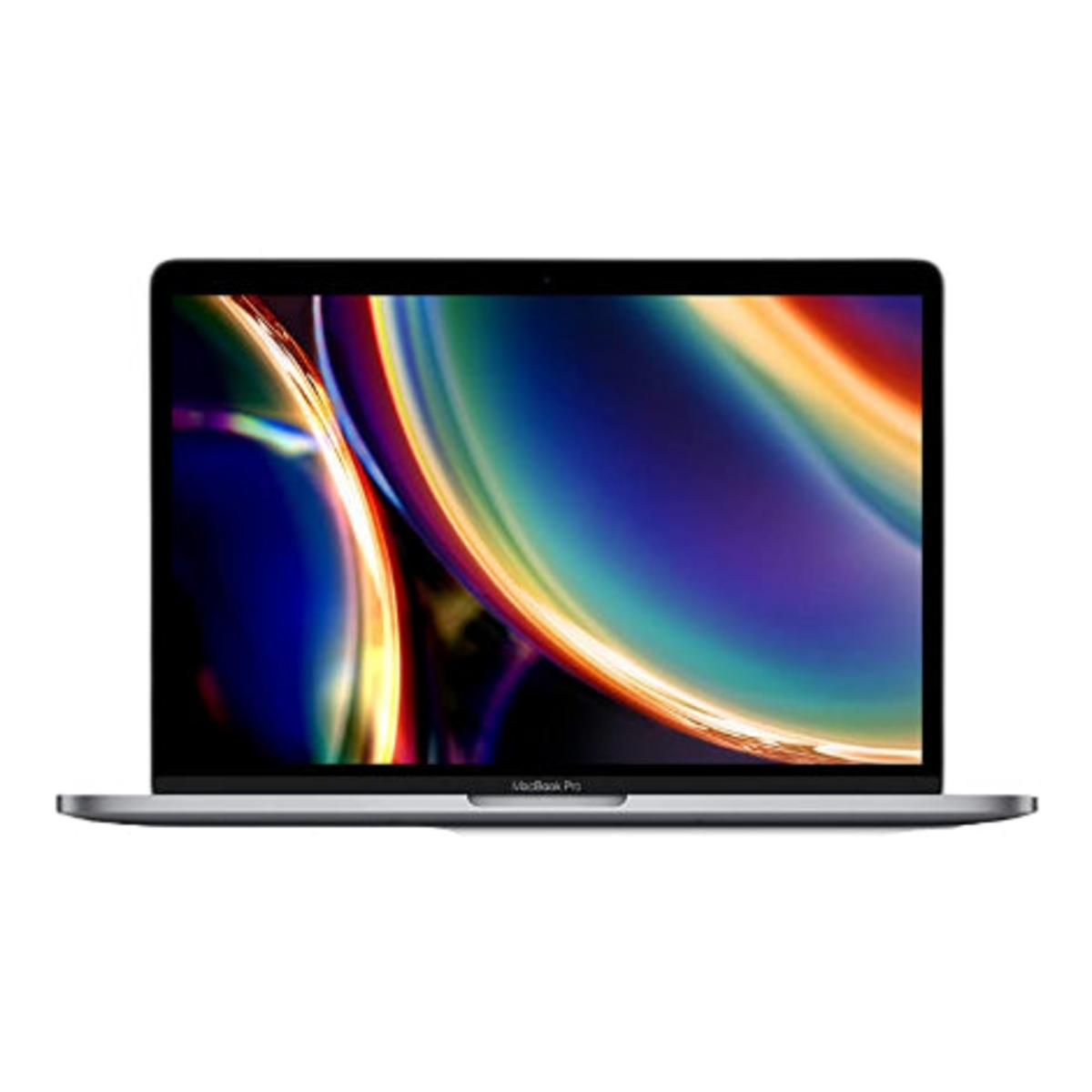
¿Tu MacBook no enciende? No te preocupes
Tu MacBook no enciende. Pantalla negra. Sin sonido. La panique se apodera de ti mientras piensas en esa importante fecha límite, trabajo no guardado o esa presentación de mañana. Lo intentas una vez más. Nada. La mayoría de las personas corren ahora a la tienda Apple más cercana o buscan desesperadamente un MacBook de reemplazo.
Pero aquí hay algo que casi nadie sabe: en 9 de cada 10 casos el problema no está en tu placa base o disco duro. Son simples configuraciones de software que se bloquean, una batería vacía que necesita "despertar", o un SMC que necesita ser reiniciado. Pasos que puedes realizar tú mismo en cinco minutos. No se necesita conocimiento técnico, ni reparaciones costosas. Solo seis acciones concretas que probablemente revivirán tu MacBook.
Enlaces útiles
Los 6 pasos que revivirán tu MacBook
Una MacBook que se niega a encender se siente como un desastre, pero en la práctica, el problema a menudo es sorprendentemente simple de resolver. Estos seis métodos probados funcionan en más del 90% de los casos, sin que tengas que desatornillar ni un solo tornillo.
Paso 1: Verifica primero lo básico - suministro de energía
Suena demasiado simple, pero un cable suelto o un enchufe defectuoso son más a menudo la causa de lo que piensas. Comienza con esta rápida verificación:
- Verifica que el cable de carga esté bien conectado en ambos extremos
- Prueba el enchufe con otro dispositivo
- Inspecciona el cable en busca de daños visibles o dobleces
- Prueba otro puerto USB-C (en modelos más nuevos)
En MacBooks más antiguas con MagSafe: verifica que el conector magnético esté limpio. El polvo y las partículas metálicas pueden bloquear la conexión. Un hisopo con un poco de alcohol hace maravillas.
Paso 2: Despertar la batería
Una batería completamente vacía puede entrar en una especie de "sueño profundo" en el que ya no responde a los intentos de carga normales. Esto se soluciona de la siguiente manera:
- Conecta el cargador y espera al menos 30 minutos
- Luego presiona el botón de encendido
- ¿Sin respuesta? Deja que el dispositivo se cargue durante una hora completa
Las baterías modernas de litio-ion tienen una protección incorporada que las apaga en caso de voltaje extremadamente bajo. Este mecanismo previene daños permanentes, pero significa que puede tardar un poco en que tu laptop vuelva a responder.
Paso 3: Reinicio del SMC - la solución mágica para problemas de hardware
El Controlador de Gestión del Sistema gestiona todas las funciones de hardware de tu MacBook. Un reinicio a menudo resuelve problemas misteriosos:
Para MacBooks con Apple Silicon (M1/M2/M3):- Apaga completamente el dispositivo
- Espera 30 segundos
- Enciende de nuevo
- Mantén presionado el botón de encendido durante 10 segundos
- Suelta y espera unos segundos
- Presiona nuevamente el botón de encendido
- Conecta el cargador
- Mantén presionadas las teclas Shift + Control + Opción + botón de encendido al mismo tiempo
- Suelta todas las teclas después de 10 segundos
- Enciende normalmente
Paso 4: Reinicio de NVRAM/PRAM para problemas de arranque
Estos módulos de memoria almacenan información esencial de arranque. Los datos corruptos aquí pueden causar problemas de arranque:
- Apaga tu MacBook
- Enciéndela y mantén presionadas inmediatamente las teclas Command + Option + P + R
- Sigue presionando hasta que escuches el sonido de arranque dos veces (o hasta que el logo de Apple aparezca dos veces en modelos más nuevos)
- Suelta las teclas
Después de este reinicio, es posible que debas volver a configurar algunas configuraciones del sistema, como la zona horaria y el volumen.
Paso 5: Modo seguro para conflictos de software
Si tu laptop tiene energía pero se bloquea durante el arranque, el modo seguro puede ayudar:
- Inicia tu MacBook mientras mantienes presionada la tecla Shift
- Suelta tan pronto como veas la pantalla de inicio de sesión
- En modo seguro, solo se cargan los servicios del sistema esenciales
¿Funciona esto? Entonces el problema probablemente esté en el software instalado recientemente o en un elemento de inicio corrupto. Elimina programas añadidos recientemente o realiza una verificación de disco a través de la Utilidad de Discos.
Paso 6: Diagnóstico de hardware como último recurso
Si todos los pasos anteriores fallan, es hora de Apple Diagnostics:
- Desconecta todos los dispositivos externos excepto el cargador
- Inicia mientras mantienes presionada la tecla D
- Sigue las instrucciones en pantalla
La prueba dura unos minutos y proporciona códigos de error específicos en caso de problemas de hardware. Anota estos códigos, son valiosos para los reparadores.
Cuándo se necesita ayuda profesional
A veces, todo apunta a un defecto de hardware. Señales típicas:
- Olor a quemado o daños visibles
- Daños por líquidos (verifica los indicadores de humedad en los puertos USB)
- Batería hinchada (visible por un fondo abultado)
- Sonidos de pitido repetidos durante el arranque
En estos casos, se necesita reparación profesional. Un técnico certificado puede reemplazar componentes sin causar más daños.
La prevención es mejor que la cura
Evita futuros problemas de arranque con estos consejos:
- Actualiza macOS regularmente, pero espera una semana después de grandes actualizaciones
- Evita que la batería se agote completamente
- Utiliza solo cargadores originales o certificados por MFi
- Haz una copia de seguridad semanal con Time Machine
- Limpia las aberturas de ventilación mensualmente con aire comprimido
Estos simples hábitos prolongan la vida de tu MacBook considerablemente y minimizan la posibilidad de fallos repentinos.
Considera alternativas
Si tu MacBook ha dejado de funcionar definitivamente, considera un modelo reacondicionado. Estos dispositivos revisados profesionalmente ofrecen el mismo rendimiento que los modelos nuevos, pero a una fracción del precio. Además, obtienes garantía y estás siendo sostenible: una situación en la que todos ganan.
Lo más importante a recordar: no entres en pánico ante una pantalla negra. En la mayoría de los casos, tus datos están seguros y tu MacBook estará operativa nuevamente en unos minutos. Comienza sistemáticamente con estos seis pasos y es muy probable que hoy mismo puedas seguir trabajando.
Conclusión: generalmente una solución simple
Una MacBook que no enciende no tiene por qué ser un desastre. Con estos seis pasos, puedes resolver el problema en la mayoría de los casos por ti mismo, sin necesidad de conocimientos técnicos o reparaciones costosas. Simplemente comienza con el paso uno y ve completándolos sistemáticamente.
Generalmente, la solución está en algo simple: una batería vacía que necesita recuperarse, un SMC que necesita ser reiniciado, o un cable suelto. Si tu MacBook está realmente defectuosa, sabrás que has intentado todo antes de acudir al reparador. Y no olvides: el mantenimiento preventivo evita muchos problemas.