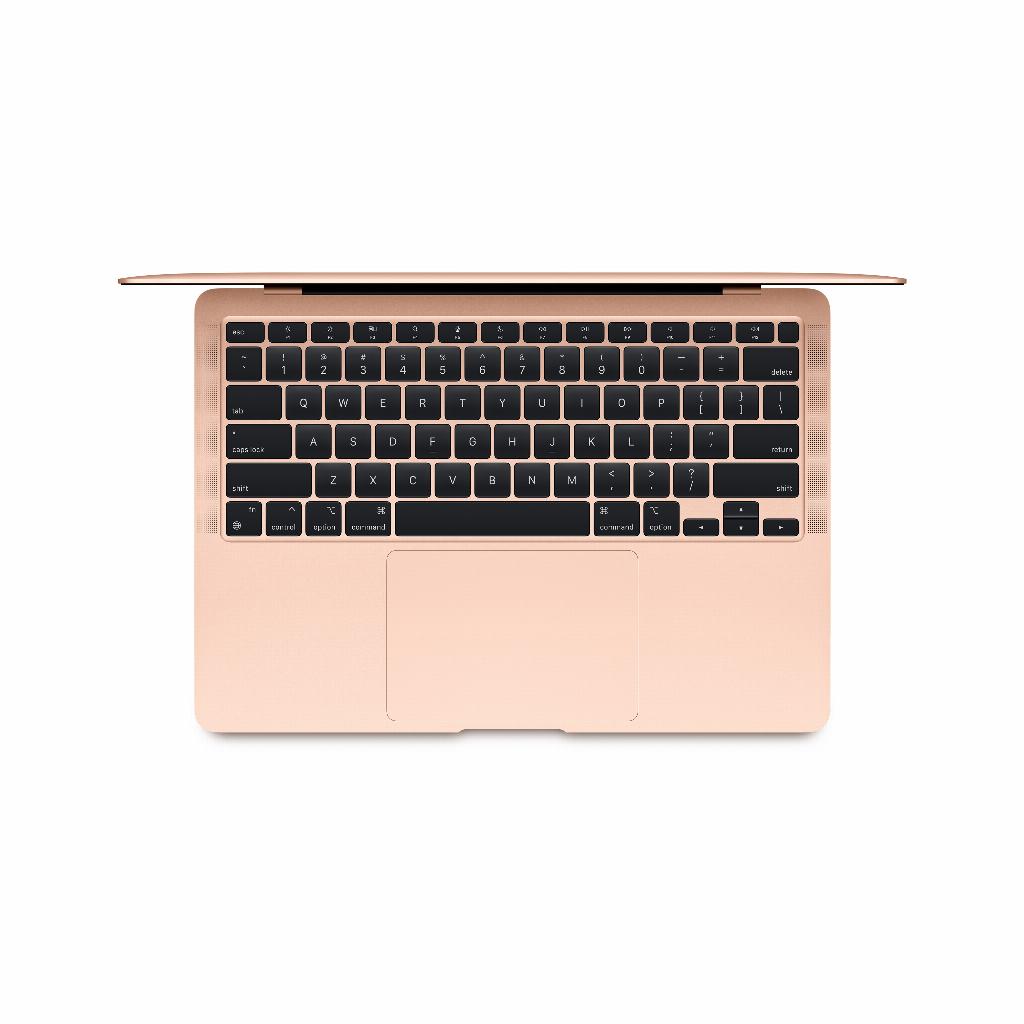
Touch Bar: ¿gimmick o herramienta útil?
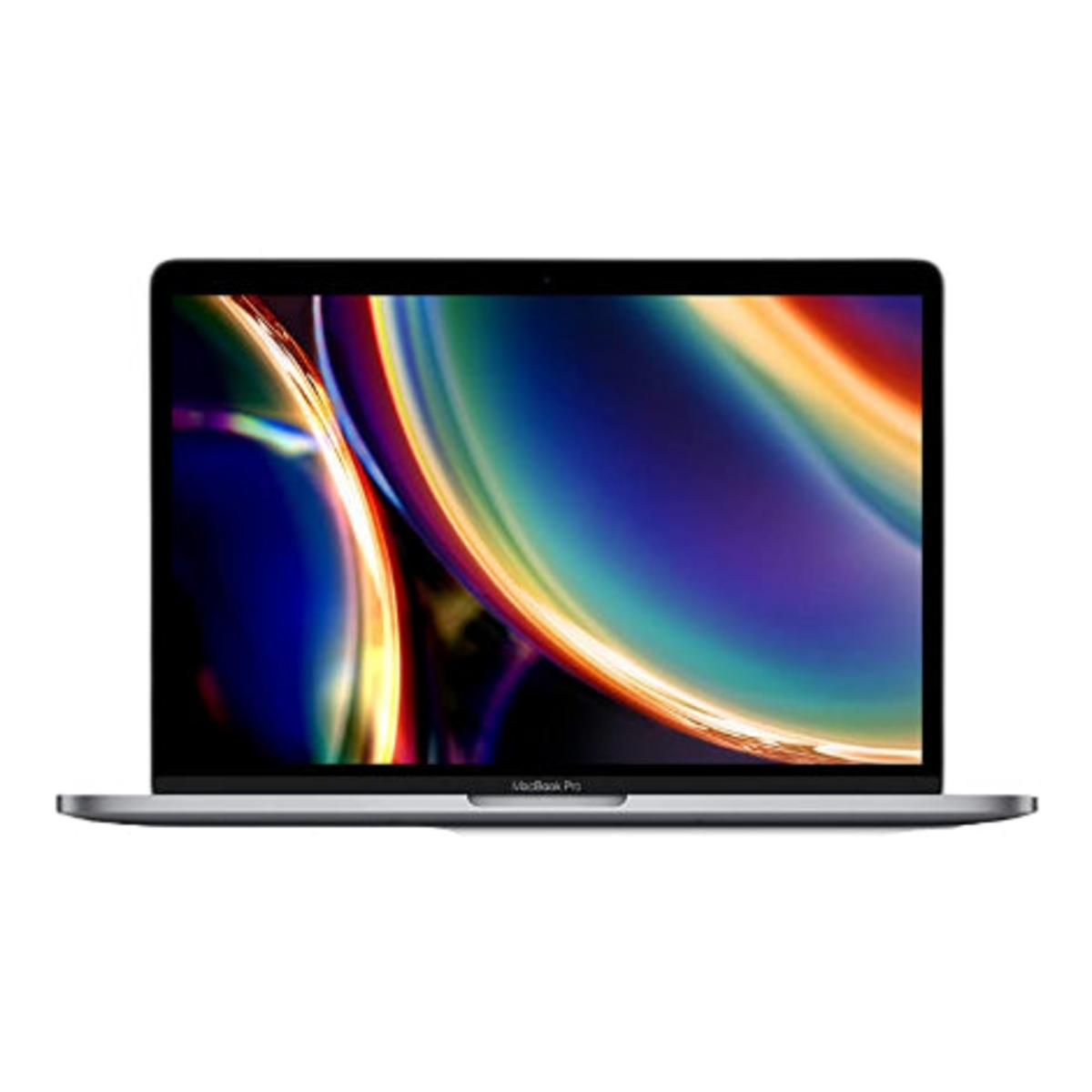
La Touch Bar en tu MacBook. ¿Gimmick o útil? Muchos usuarios no lo saben. Prefieren teclear en teclas antiguas y familiares que en esa brillante pantallita. Lógico también: la nueva tecnología a menudo se siente innecesariamente compleja. Pero aquí hay algo que casi nadie se da cuenta: precisamente porque la Touch Bar se adapta a cada app que usas, ahorras diariamente decenas de clics del ratón. No más búsqueda en menús en Photoshop. Directamente el emoji correcto mientras escribes. Ajustar el volumen sin quitar las manos del teclado. Son esos pequeños ahorros de tiempo que se suman a horas al mes. ¿Y lo mejor? Un MacBook reacondicionado con Touch Bar cuesta hoy menos que una nueva laptop sin ella. Combínalo con los accesorios correctos y tendrás un lugar de trabajo que realmente piensa contigo.
Enlaces útiles
La Touch Bar en la práctica: más que un gimmick
La Touch Bar ha dividido a los usuarios de MacBook desde su introducción en 2016. Mientras algunos juran por las teclas de función tradicionales, otros descubren diariamente nuevas formas de trabajar de manera más productiva. ¿La diferencia? Principalmente el tiempo que inviertes en explorar las posibilidades.
El ahorro de tiempo más directo se encuentra en funciones básicas que usas decenas de veces al día. Ajustar el volumen se hace con un deslizamiento sobre la barra, sin tener que buscar primero la tecla Fn. Ajustar el brillo va igual de rápido. Parecen pequeñas mejoras, pero súmalas: cinco segundos aquí, tres segundos allá. Después de un mes, hablas de horas.
Funciones específicas de la app que marcan la diferencia
Procesamiento de texto y comunicación
En Pages, Word o Google Docs, la Touch Bar se adapta a tu flujo de trabajo. Formatear texto se hace con un toque: negrita, cursiva, subrayado. Ya no necesitas recordar Command+B. Al escribir mensajes, los emojis aparecen directamente en pantalla. No tienes que buscar en menús o recordar caracteres especiales.
La función de texto predictivo funciona especialmente bien en Mail y Messages. El sistema aprende de tu estilo de escritura y sugiere palabras de continuación lógicas. Completar oraciones en español es más rápido cuando puedes tocar directamente las sugerencias correctas.
Trabajo creativo
Los usuarios de Photoshop tienen acceso a configuraciones de pinceles, opciones de capas y selectores de color sin salir del lienzo. En Final Cut Pro, puedes desplazarte por tu línea de tiempo con una precisión que un ratón no ofrece. Logic Pro muestra deslizadores de volumen y botones de efectos que normalmente tendrías que buscar en menús profundos.
Esta integración funciona porque los desarrolladores programan específicamente para la Touch Bar. Adobe, Microsoft y otros grandes actores actualizan regularmente su software con nuevas funciones de Touch Bar. Así que el ecosistema crece junto con tus necesidades laborales.
Adaptarse a preferencias personales
Las configuraciones predeterminadas son un buen punto de partida, pero la verdadera potencia está en la personalización. A través de Preferencias del Sistema > Teclado puedes determinar qué botones permanecen visibles de forma permanente. Muchos usuarios optan por una combinación de teclas multimedia y accesos directos específicos de la app.
BetterTouchTool lleva la personalización a un nivel superior. Esta app (alrededor de 20 euros) te permite programar flujos de trabajo completos. Por ejemplo: un toque para abrir tres sitios web específicos, revisar tu correo y comenzar Spotify. O un control deslizante que regula la transparencia de tu ventana activa.
Comparación con teclas de función tradicionales
Las teclas F tradicionales tienen ventajas. Puedes operarlas a ciegas, ofrecen retroalimentación táctil y siempre funcionan igual. La Touch Bar requiere atención visual y carece de ese clic físico.
Pero la comparación no es del todo justa. Las teclas F hacen una sola cosa. La Touch Bar se adapta por app, por situación. En lugar de F5 para refrescar, obtienes un botón con la palabra 'refrescar'. Para nuevos usuarios, eso es más intuitivo.
La curva de aprendizaje consiste principalmente en desaprender viejos hábitos. Los usuarios que cambian de un MacBook más antiguo tienen más dificultades que las personas que son nuevas en Apple.
Touch ID: la adición subestimada
El escáner de huellas dactilares en la Touch Bar merece atención especial. Escribir contraseñas para sitios web, apps o configuraciones del sistema es cosa del pasado. Pagar en línea a través de Apple Pay es tan rápido como en tu iPhone.
Múltiples usuarios pueden registrar su huella dactilar. Útil para familias o cuando compartes un MacBook con colegas. Todos obtienen acceso inmediato a su propia cuenta, completa con configuraciones personales.
Duración de la batería y consideraciones técnicas
La Touch Bar utiliza tecnología OLED. Esto significa que los píxeles negros no consumen energía. Apple afirma que el impacto en la duración de la batería es mínimo, alrededor del 1-2% del consumo total.
En la práctica, apenas notarás diferencia entre los modelos de MacBook Pro con y sin Touch Bar. El procesador, la pantalla y otros componentes determinan mucho más el consumo de energía.
Considerar opciones reacondicionadas
Un MacBook Pro con Touch Bar de 2019 o 2020 ofrece aún años de rendimiento. Estos modelos están disponibles reacondicionados a precios que compiten con nuevas laptops con Windows. Obtienes calidad de construcción premium, el ecosistema macOS y la Touch Bar por menos dinero.
Al comprar, presta atención al año de fabricación y las especificaciones. Un modelo de 2018 con procesador i7 y 16GB de RAM a menudo rinde mejor que un modelo base más nuevo. La funcionalidad de la Touch Bar permanece igual, independientemente del año de fabricación.
Consejos para un uso óptimo
- Comienza simple: Enfócate primero en las funciones estándar antes de personalizar
- Usa la Touch Bar en pantalla completa: Las apps muestran más opciones porque hay más espacio
- Prueba diferentes apps: Algunas integraciones sorprendentes las descubres por casualidad
- Función de captura de pantalla: Command+Shift+6 toma una captura de la disposición de tu Touch Bar
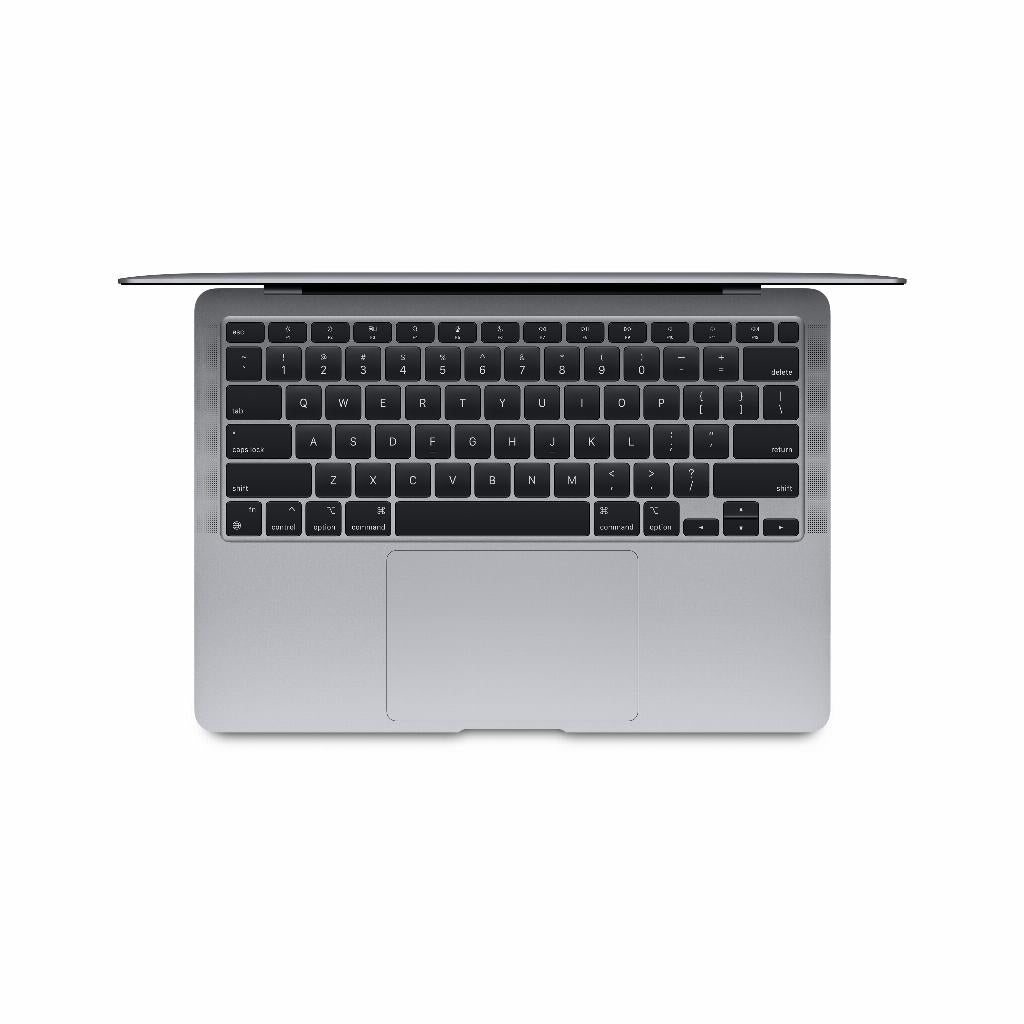
- Tecla de Escape: Esta siempre permanece a la izquierda, incluso en la versión de Touch Bar
La Touch Bar no es una revolución, sino una evolución. No reemplaza el teclado o el trackpad, sino que los complementa. Para flujos de trabajo y usuarios específicos, ofrece un ahorro de tiempo medible. Si ese ahorro vale la pena la curva de aprendizaje, depende de tus tareas y tu disposición a experimentar.
Conclusión: evolución en lugar de revolución
La Touch Bar sigue siendo una elección personal. Para quienes están dispuestos a dejar atrás viejos hábitos, ofrece ahorros de tiempo medibles - especialmente en trabajo creativo y procesamiento de texto. Esas pequeñas mejoras se suman a horas al mes. Un MacBook reacondicionado con Touch Bar combina esta funcionalidad con un precio atractivo. Agrega los accesorios correctos y tendrás un lugar de trabajo que se adapta a tu forma de trabajar. Así que no es una revolución, sino una inteligente evolución para quienes dedican tiempo a ello.