macos sequoia problemas y soluciones que cada usuario debe conocer
macOS Sequoia promete velocidad, pero esta guía muestra cómo realmente adaptar la actualización a tus necesidades con soluciones prácticas para impresoras, baterías y aplicaciones. Aprenderás pasos concretos para reducir los bloqueos, hacer funcionar pantallas externas y mejorar la gestión de energía. Lee más sobre cómo degradar frente a invertir en nuevo hardware puede ser la mejor opción para tu configuración.

Inhoud van dit artikel
macOS Sequoia: La realidad detrás de la promesa
macOS Sequoia. La última actualización que haría que tu Mac fuera más rápida. Pero tu impresora ya no funciona. Las aplicaciones se bloquean. La batería se agota como agua a través de un colador. Aun así, millones de usuarios instalan cada nueva versión. Compran nuevos accesorios para seguir siendo compatibles. Actualizan sus AirPods para obtener las últimas funciones.
Sin embargo, ¿qué pasa si el problema no está en tus viejas cosas? ¿Qué pasa si el ciclo de actualización anual de Apple está diseñado para que siempre estés corriendo detrás de los hechos? Esta guía muestra cómo realmente puedes adaptar macOS Sequoia a tus necesidades. Sin tener que reemplazar toda tu configuración de inmediato. Porque las mejores soluciones son a menudo las más simples - si sabes dónde mirar.
Enlaces útiles
- Colección de MacBook reacondicionados - para sistemas que funcionan perfectamente con macOS Sequoia
- Colección de iPad - para una integración perfecta con Control Universal
- Colección de Apple Watch - para el ecosistema completo de Apple
Los problemas más comunes de macOS Sequoia resueltos de inmediato
macOS Sequoia promete mucho, pero la práctica es más difícil. Muchos usuarios experimentan problemas con su flujo de trabajo inmediatamente después de la instalación. ¿La causa? La agresiva política de actualizaciones de Apple que deja de lado el hardware y software más antiguos. Aquí encontrarás soluciones concretas para los problemas más persistentes.
La impresora ya no funciona después de la actualización
El clásico problema: tu impresora funcionaba bien en la versión anterior de macOS, pero ahora se niega a trabajar. Esto se debe a que Apple a menudo elimina el soporte para controladores de impresora más antiguos sin previo aviso.
Solución:
- Primero elimina completamente tu impresora a través de Preferencias del Sistema > Impresoras & escáneres
- Descarga el controlador más reciente directamente del fabricante (no a través de Apple)
- Vuelve a instalar la impresora como dispositivo AirPrint si es posible
- Usa como solución temporal el controlador genérico de PostScript
¿No funciona esto? Considera una impresora compatible con AirPrint. Estas son compatibles por más tiempo porque utilizan el propio protocolo de Apple.
La batería se agota mucho más rápido
Una instalación nueva de macOS Sequoia puede reducir a la mitad la duración de tu batería. Esto ocurre especialmente en modelos de MacBook más antiguos desde 2018. El sistema ejecuta procesos en segundo plano que no están optimizados para hardware más antiguo.
Acciones inmediatas:
- Desactiva temporalmente la indexación de Spotlight (primeras 48 horas después de la instalación)
- Pausa la sincronización de Fotos
- Revisa el Monitor de Actividad en busca de procesos con alto consumo de energía
- Restablece el SMC (Controlador de Gestión del Sistema) en Macs con Intel
En Macs con Apple Silicon, puedes restablecer la gestión de energía apagando completamente la Mac, esperando 30 segundos y volviendo a encenderla. Esto a menudo restaura la duración normal de la batería.
Aplicaciones que se bloquean constantemente
Especialmente el software profesional como Adobe Creative Suite, Microsoft Office y herramientas de desarrollo tienen dificultades con macOS Sequoia. ¿La razón? Medidas de seguridad más estrictas que limitan el acceso a los recursos del sistema.
Soluciones rápidas para aplicaciones que se bloquean
Comienza con estos pasos antes de recurrir a soluciones más complejas:
- Otorga a la aplicación acceso completo al disco a través de Privacidad & seguridad
- Ejecuta la aplicación en modo Rosetta (clic derecho > Obtener información > Abrir con Rosetta)
- Elimina las cachés de la aplicación a través de ~/Library/Caches/
- Reinstala con una descarga nueva, no desde Time Machine
Para desarrolladores: Xcode y las herramientas de línea de comandos siempre deben reinstalarse después de una actualización importante de macOS. Las versiones antiguas son incompatibles con las nuevas extensiones del kernel.
Las pantallas externas no funcionan bien
Las configuraciones de múltiples monitores son un punto de dolor conocido en macOS Sequoia. Las pantallas no son reconocidas, las resoluciones no son correctas o la imagen se entrecorta.
Enfoque sistemático:
- Utiliza solo cables certificados (Thunderbolt 3/4 o USB-C con DisplayPort)
- Restablece NVRAM/PRAM manteniendo presionadas las teclas Option+Command+P+R al iniciar
- Desactiva HDR temporalmente en Preferencias del Sistema > Pantallas
- Fuerza la resolución correcta con herramientas como SwitchResX o BetterDisplay
Problemas de conexión WiFi y Bluetooth
La nueva pila de red en macOS Sequoia choca con enrutadores más antiguos y dispositivos Bluetooth. Síntomas: conexiones lentas, desconexiones aleatorias, AirDrop no funciona.
Soluciones probadas:
- Elimina todas las ubicaciones de red y crea una nueva
- Restablece el módulo Bluetooth haciendo clic en el ícono de Bluetooth mientras mantienes presionadas las teclas Shift+Option
- Configura WiFi en solo 5GHz si tu enrutador lo admite
- Desactiva Private Relay para redes locales
Optimizaciones de rendimiento que realmente funcionan
macOS Sequoia funciona de manera lenta en máquinas con 8GB de RAM o menos. El sistema está diseñado para el hardware más nuevo, pero con estos ajustes obtendrás un rendimiento aceptable:
- Desactiva los efectos visuales a través de Accesibilidad > Pantalla
- Limita el número de Espacios/escritorios a un máximo de 3
- Utiliza Safari en lugar de Chrome (50% menos de uso de memoria)
- Configura Time Machine para copias de seguridad manuales
Gestión de memoria para Macs más antiguas
La nueva gestión de memoria de macOS Sequoia es más agresiva que nunca. Las aplicaciones se escriben más rápido en swap, lo que provoca retrasos notables en sistemas con SSD tradicionales.
Consejos prácticos:
- Reinicia diariamente para liberar memoria
- Utiliza AppCleaner para eliminar completamente aplicaciones no utilizadas
- Limita el número de aplicaciones en la barra de menú al mínimo
- Considera una actualización a 16GB de RAM para mayor durabilidad
La verdadera solución: hardware que lo soporte
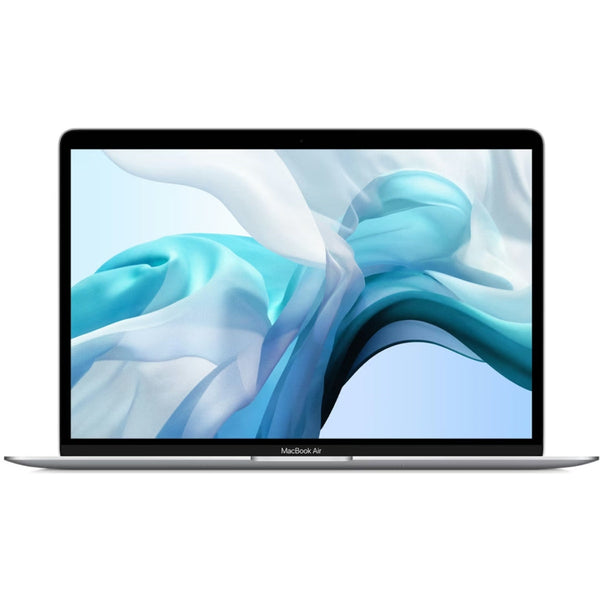
A veces, la mejor solución es simplemente hardware diseñado para macOS Sequoia. Un MacBook reacondicionado con chip M1 o más nuevo ejecuta el sistema sin problemas. Estos modelos no solo tienen un mejor rendimiento, sino también una mayor duración de la batería y mejor compatibilidad con accesorios modernos.
Para profesionales que dependen de software específico: prueba primero a fondo en la máquina de un colega o en una Apple Store. No todo el software profesional está optimizado para la nueva arquitectura del sistema.
Cuándo es la mejor opción hacer downgrade
A veces, volver a una versión anterior de macOS es la decisión más sensata. Esto es especialmente cierto para:
- Máquinas anteriores a 2019 con componentes mecánicos
- Sistemas con software legado crítico
- Entornos de producción donde la estabilidad es primordial
El proceso de downgrade requiere una reinstalación completa desde una copia de seguridad de Time Machine o un instalador booteable. Toma esta decisión dentro de los 30 días posteriores a la actualización, de lo contrario, ciertos datos de usuario se volverán ilegibles para versiones anteriores.
macOS Sequoia no es una mala actualización, pero las prioridades de Apple están claramente en el nuevo hardware. Con estas soluciones, puedes sacar el máximo provecho del sistema, independientemente de tu hardware. La elección es tuya: seguir adelante con soluciones alternativas, invertir en hardware compatible o aferrarte a lo que funciona.
La verdad sobre el ciclo de actualizaciones de Apple
macOS Sequoia muestra que el ciclo de actualizaciones anual de Apple se centra principalmente en la venta de nuevo hardware. La mayoría de los problemas se pueden resolver con un poco de paciencia y las soluciones adecuadas, pero la pregunta es si deberías quererlo. Para máquinas anteriores a 2020, hacer downgrade suele ser más sensato que seguir adelante.
¿Quieres las últimas funciones? Entonces un MacBook reacondicionado con Apple Silicon funcionará mejor - están diseñados para este sistema. Al final, tú decides si sigues el ritmo de Apple o eliges tu propio camino.
nog waard?
Check je bod in een paar klikken. Verkopen of inruilen bij je nieuwe toestel.
€18 extra bij een inruilwaarde boven €50.