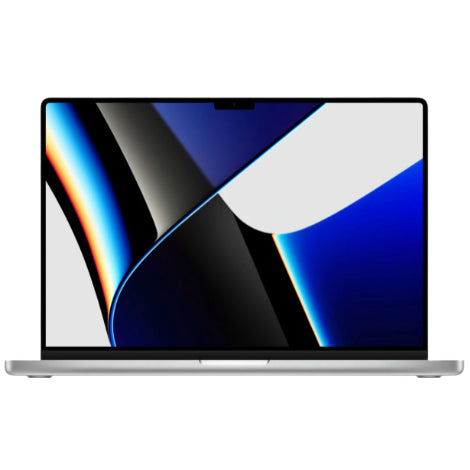
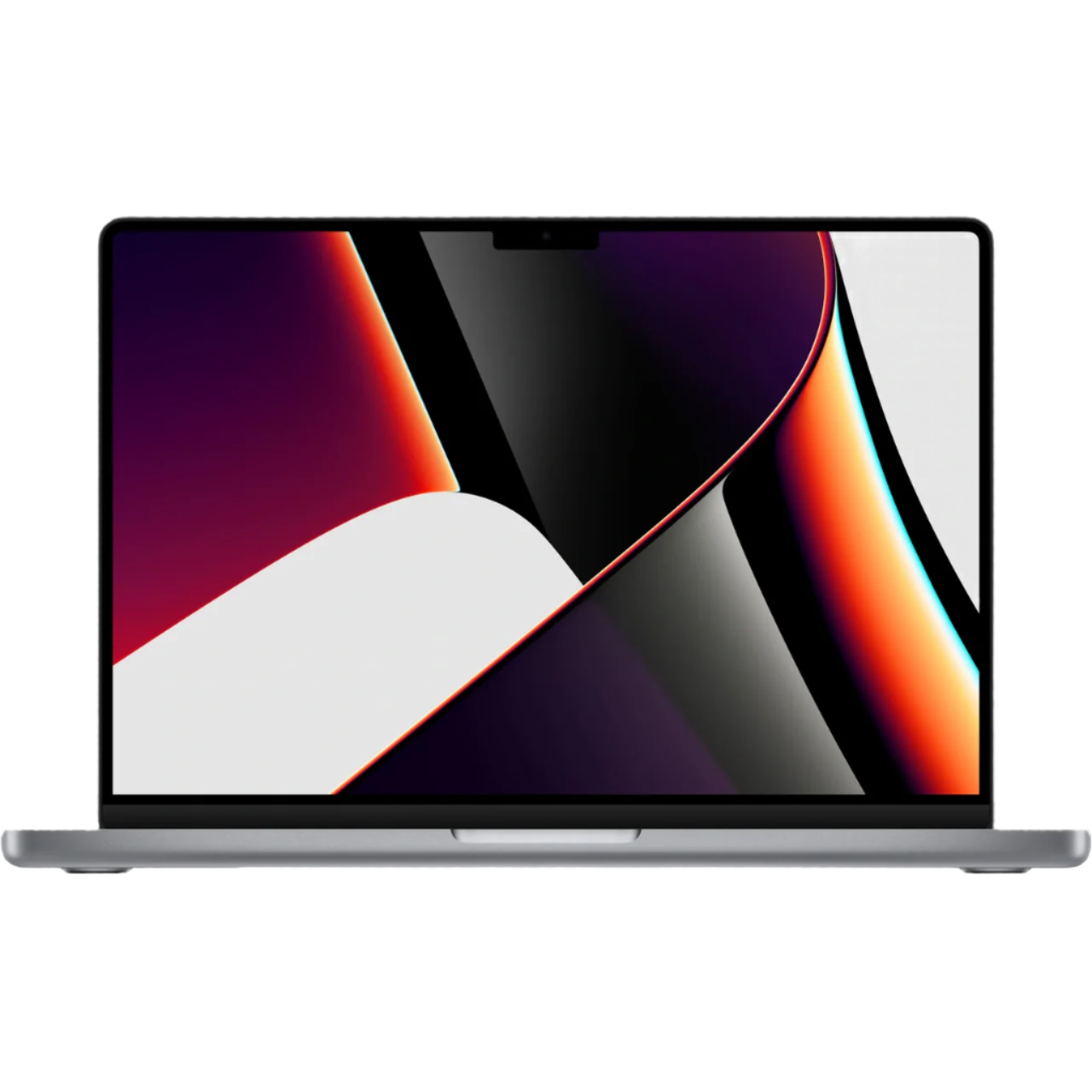
Pon en marcha tu nuevo iMac
Desempaqueta tu nuevo iMac. Quieres empezar de inmediato. Y ahí está. Con todas esas preguntas sobre Apple ID, FileVault y llaveros. Lo conoces bien: esa ligera panique que sientes al pensar que puedes configurar algo incorrectamente. Que podrías perder horas deshaciendo decisiones equivocadas.
Pero aquí está la cosa: Apple ha hecho que la instalación de un iMac reacondicionado sea tan simple que casi no tienes que pensarlo. El Asistente de Configuración te lleva de la mano. Paso a paso. Sin tecnicismos. En un cuarto de hora estarás trabajando en tu nuevo Mac. Incluso si estás cambiando desde Windows. Incluso si 'computadora' y 'fácil' nunca han estado en la misma frase para ti.
¿El truco? Simplemente comienza. El resto se resolverá solo.
Enlaces útiles
- Consulta nuestra colección de iMac reacondicionados
- Encuentra los accesorios adecuados para tu iMac
- Descubre MacBooks reacondicionados como alternativa
Tu primer encuentro con tu iMac reacondicionado
Acabas de adquirir un iMac reacondicionado y estás ansioso por empezar a usarlo. La buena noticia: Apple ha hecho que el proceso de instalación sea tan amigable que incluso los principiantes pueden hacerlo sin problemas. El Asistente de Configuración incorporado te guía paso a paso a través de todas las configuraciones importantes. Sin jerga técnica, sin procedimientos complicados. En menos de un cuarto de hora estarás operativo.
¿Qué necesitas antes de empezar?
Antes de comenzar la instalación, es mejor que reúnas estos datos:
- Tu nombre de usuario y contraseña de Apple ID
- El nombre de tu red wifi y la contraseña correspondiente
- Opcional: acceso a tu antigua computadora para la transferencia de datos
- Un cuarto de hora de tiempo sin interrupciones
El proceso de inicio: más simple de lo que piensas
Una vez que presiones el botón de encendido, el Asistente de Configuración se iniciará automáticamente. Este programa inteligente te guiará a través de cada fase de la instalación. Solo necesitas seguir las instrucciones en pantalla y hacer una elección de vez en cuando.
Configurar idioma y región
Los primeros pasos son los más directos. Seleccionas neerlandés como idioma y Bélgica o los Países Bajos como región. Esto no solo determina el idioma del sistema, sino también la notación de fechas, la moneda y otras preferencias regionales. Estas configuraciones siempre se pueden ajustar más tarde a través de Preferencias del Sistema.
Conectar a internet
Sin conexión a internet no llegarás lejos. El Asistente de Configuración muestra todas las redes wifi disponibles en las cercanías. Selecciona tu propia red e ingresa la contraseña. ¿Tienes una conexión por cable? Entonces el sistema lo detectará automáticamente.
Configuraciones de seguridad importantes
Durante la instalación, encontrarás tres opciones de seguridad esenciales que merecen tu atención:
FileVault: tu bóveda digital
FileVault cifra todos los datos en tu disco duro. Esto significa que nadie puede acceder a tus archivos sin la contraseña correcta, incluso si alguien quita el disco duro de tu computadora. Para uso empresarial o si almacenas información sensible, esto es imprescindible. Activarlo no toma tiempo adicional y apenas afecta el rendimiento de los iMac modernos.
Llaveros: nunca más recordar contraseñas
El llavero de iCloud guarda todas tus contraseñas de forma segura y las sincroniza entre tus dispositivos Apple. También genera automáticamente contraseñas fuertes para nuevas cuentas. Esto no solo hace tu vida digital más fácil, sino también más segura. Solo necesitas recordar tu contraseña principal.
Buscar mi Mac: tu rastreador digital
Esta función te permite localizar, bloquear o borrar tu iMac de forma remota. Por supuesto, esperas no necesitar esta función nunca, pero en caso de robo o pérdida, estarás contento de haberla activado. Funciona a través de tu Apple ID y no consume batería ni afecta el rendimiento.
Transferir datos: múltiples opciones
El Asistente de Configuración ofrece varias formas de transferir datos desde tu antigua computadora:
Desde otra Mac
¿Ya tienes una Mac? Entonces puedes transferir todos los datos a través de wifi, un cable de red o Modo de Disco de Destino. El Asistente de Migración no solo copia tus archivos, sino también programas, configuraciones e incluso tu fondo de escritorio. El proceso dura entre treinta minutos y varias horas, dependiendo de la cantidad de datos.
Desde una copia de seguridad de Time Machine
¿Tienes una copia de seguridad de Time Machine de tu antigua Mac? Perfecto. Conecta el disco de copia de seguridad y el Asistente de Configuración lo reconocerá automáticamente. Puedes elegir qué datos deseas transferir o copiar todo de una vez.
Desde una PC con Windows
Los usuarios de Windows tampoco son olvidados. Primero, descarga el Asistente de Migración de Windows en tu PC. Este software prepara tus datos para la transición. Documentos, fotos, música y contactos se transferirán sin problemas a las carpetas correctas en tu nuevo iMac.
Comenzar de nuevo
A veces, un nuevo comienzo es lo mejor. Entonces elige una instalación limpia sin transferencia de datos. Siempre puedes transferir archivos más tarde a través de una memoria USB, disco externo o servicio en la nube.
Actualizaciones de software: el toque final
Después de la instalación básica, es recomendable verificar si tu sistema está actualizado. Haz clic en el logo de Apple en la esquina superior izquierda, selecciona 'Acerca de esta Mac' y luego 'Actualización de software'. Aquí verás si hay actualizaciones disponibles.
Activar actualizaciones automáticas
Activa las actualizaciones automáticas para mantener tu sistema seguro y actualizado. Tu iMac descargará e instalará actualizaciones durante la noche, sin que tengas que preocuparte por ello. Para actualizaciones de seguridad importantes, recibirás una notificación.
Consejos para los primeros días
Ahora que tu instalación está completa, aquí hay algunos consejos prácticos para tus primeros días con tu iMac reacondicionado:
- Explora la App Store en busca de programas útiles
- Configura tu dock con tus aplicaciones más utilizadas
- Personaliza el escritorio a tu gusto
- Haz una copia de seguridad de Time Machine tan pronto como tengas archivos importantes
- Prueba todos los puertos y conexiones con tus accesorios
La transición a un iMac reacondicionado no tiene por qué ser dolorosa. Con este enfoque paso a paso, serás productivo en poco tiempo. El consejo más importante: tómate tu tiempo, sigue las instrucciones y no tengas miedo de probar cosas. MacOS está diseñado para funcionar de manera intuitiva. ¡Disfruta de tu renovado espacio de trabajo digital!
La instalación es más fácil de lo que piensas
La instalación de tu iMac reacondicionado no es ciencia espacial. Con el Asistente de Configuración como guía, pasarás por todos los pasos esenciales en un cuarto de hora. Desde configuraciones de idioma hasta seguridad, desde transferencia de datos hasta actualizaciones, todo se resuelve solo.
No importa si estás cambiando desde Windows o si has estado usando Apple durante años. La mayor trampa es pensar que debe ser más complicado de lo que es. Así que enciende ese iMac, sigue los pasos y antes de que te des cuenta estarás trabajando en tu nueva máquina.