El problema con iCloud Drive que nadie te cuenta
Tienes tres dispositivos Apple. Diferentes archivos en cada uno. Caos. Lo conoces bien: esa presentación está en tu Mac, pero solo tienes tu iPhone contigo. O buscas esa foto que está en tu iPad. Molesto.
Pero aquí está lo que nadie te dice: la mayoría de las personas utilizan iCloud Drive de manera completamente incorrecta. Lo ven como una especie de cobertizo de almacenamiento digital donde arrojan su desorden. Mientras que en realidad es un sistema inteligente que puede optimizar tu flujo de trabajo - siempre que sepas cómo. Ya sea que estés transmitiendo música con tus AirPods o compartiendo documentos a través de tus accesorios, todo se trata de la configuración correcta.
Olvídate de esos 5GB estándar y de la estructura de carpetas aleatoria. Hay trucos que Apple no incluye en el manual.
Enlaces útiles
- Colección de iPhone reacondicionados - sincroniza sin esfuerzo entre dispositivos
- Colección de iPad reacondicionados - perfecto para documentos en movimiento
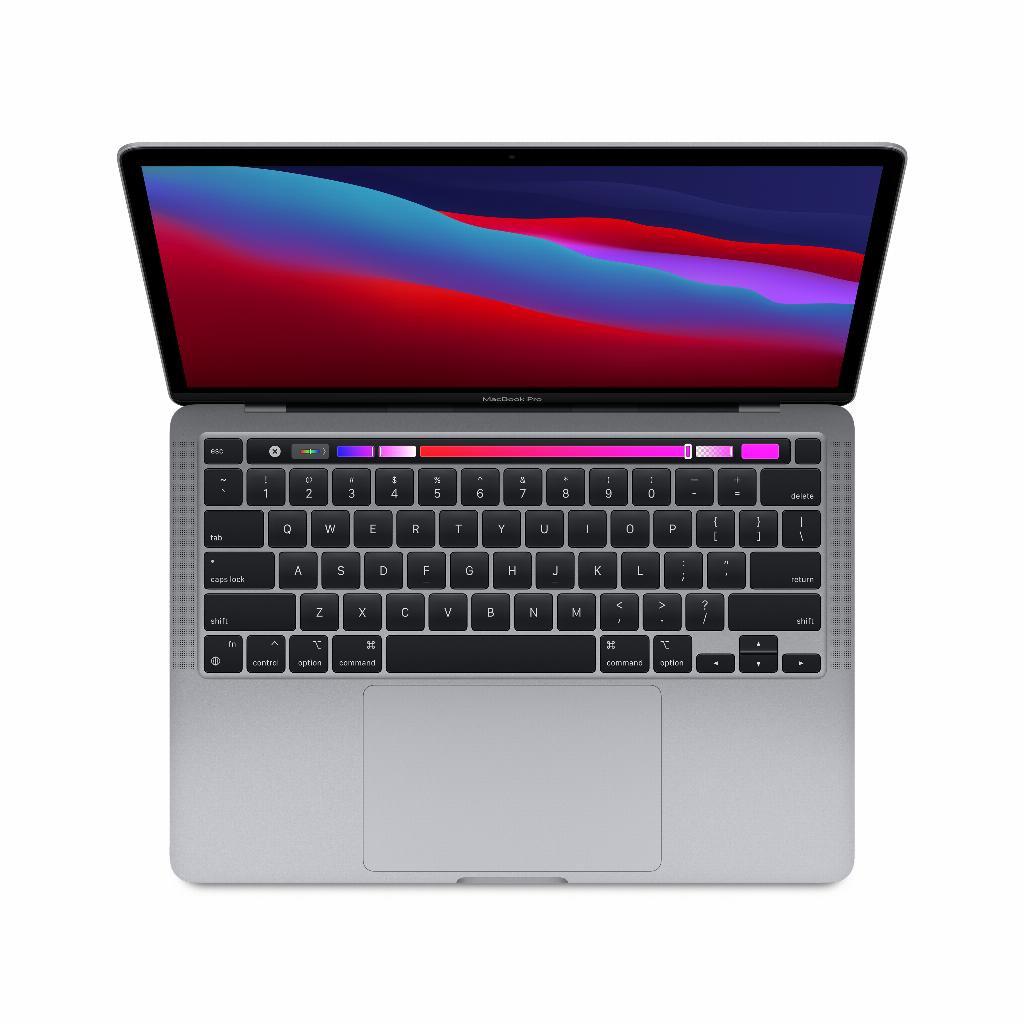
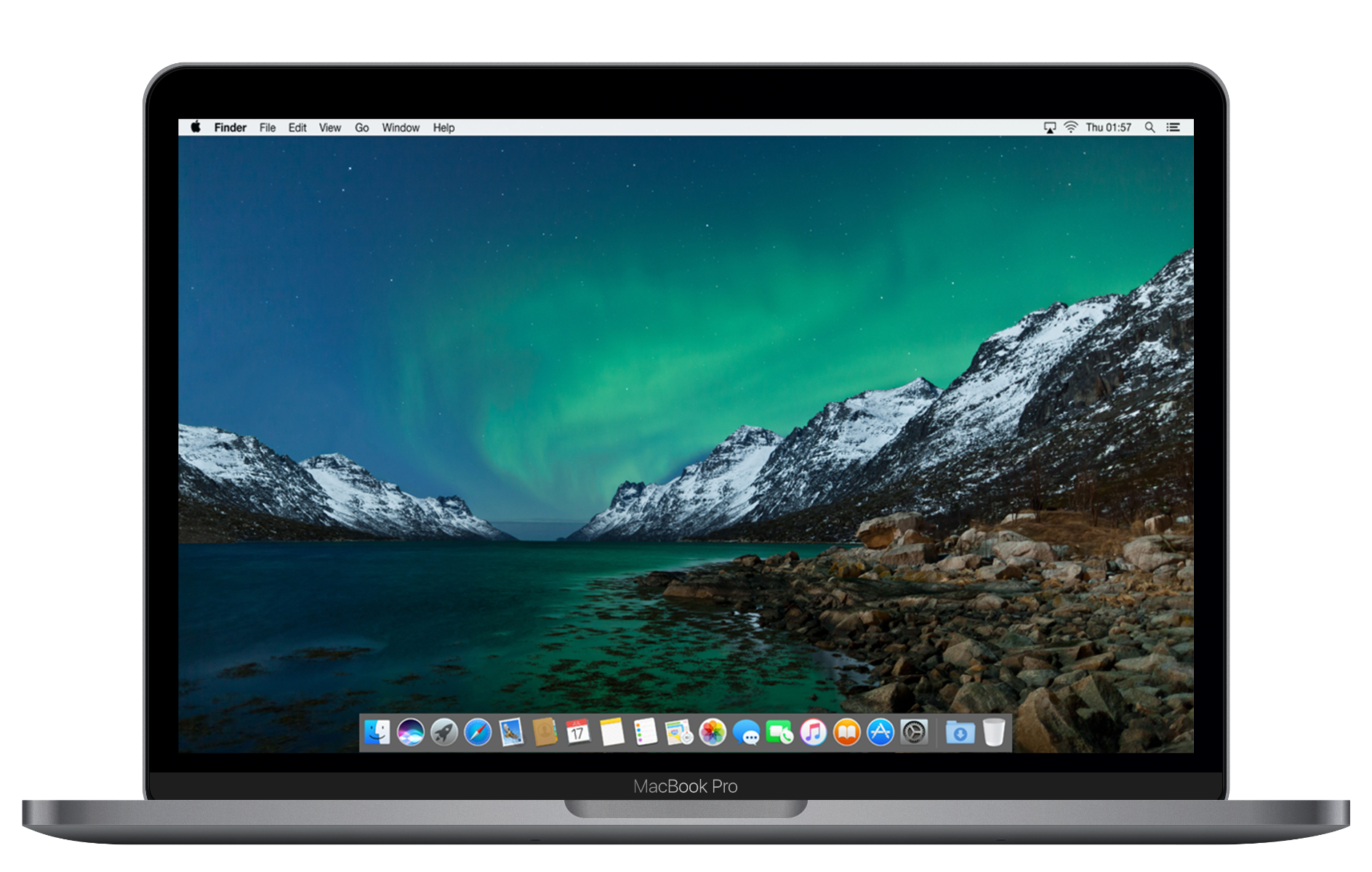
- Colección de MacBook reacondicionados - tu estación de trabajo central con iCloud
La estructura de carpetas inteligente que ahorra tiempo
¿El mayor problema con iCloud Drive? La mayoría de los usuarios arrojan todo en un gran desorden digital. Por eso, comienza con una estructura de carpetas lógica. Crea carpetas principales para 'Trabajo', 'Personal' y 'Archivo'. Dentro de estas categorías, puedes refinar aún más con carpetas de proyectos o años.
Un consejo práctico: usa emojis en los nombres de tus carpetas. Un 📊 para hojas de cálculo, 📷 para fotos, o 🎯 para proyectos en curso. Esto funciona sorprendentemente bien porque tu ojo reconoce estos símbolos más rápido que el texto. Además, estos emojis se sincronizan perfectamente entre todos tus dispositivos.
Configurar acceso offline para archivos importantes
No siempre tienes una conexión a internet estable. Afortunadamente, puedes marcar archivos específicos para uso offline. Desliza hacia la izquierda en un archivo en la app Archivos en tu iPhone o iPad y toca el ícono de descarga. Estos documentos siempre estarán disponibles, incluso en el avión o durante un viaje en tren por la Veluwe.
Ten en cuenta: los archivos offline ocupan espacio de almacenamiento local. Por lo tanto, revisa regularmente qué archivos realmente necesitas offline. Una buena regla general: solo descarga proyectos activos y documentos esenciales.
Colaborar sin complicaciones
Compartir archivos a través de iCloud Drive funciona de manera diferente a lo que quizás estés acostumbrado. En lugar de enviar archivos como adjuntos, compartes un enlace. Esto tiene grandes ventajas: el receptor siempre trabaja con la última versión y tu bandeja de entrada no se llena.
Para compartir carpetas con colegas o familiares: crea una carpeta compartida e invita a las personas a través de su Apple ID. Todos pueden agregar, editar o eliminar archivos. Perfecto para proyectos conjuntos o para compartir fotos de vacaciones con la familia.
Configurar permisos de manera inteligente
Al compartir, puedes elegir entre 'solo ver' o 'permitir cambios'. Para documentos sensibles, también puedes establecer una fecha de caducidad. El enlace, por ejemplo, solo funcionará durante una semana. Esto evita que los enlaces antiguos sigan circulando con acceso a tus archivos.
Sincronización de escritorio y documentos: una espada de doble filo
macOS ofrece la opción de sincronizar tu escritorio completo y la carpeta de documentos con iCloud Drive. ¿Útil? Sin duda. Pero ten cuidado: esta función consume espacio de almacenamiento. Si tu escritorio está lleno de grandes archivos de video, tu almacenamiento de iCloud se llenará rápidamente.
Un enfoque más inteligente: crea carpetas de trabajo separadas en iCloud Drive para proyectos activos. Usa tu carpeta de documentos local para archivos temporales que no necesitas sincronizar. Así mantendrás el control sobre lo que realmente está en la nube.
Historial de versiones: tu salvación ante errores
Pocas personas saben que iCloud Drive guarda automáticamente versiones anteriores de tus archivos. ¿Sobreescrito por accidente? No te preocupes. Abre el archivo en iCloud.com, haz clic en el ícono de engranaje y selecciona 'Navegar por todas las versiones'. Puedes retroceder hasta 30 días.
Esta función funciona mejor con documentos de iWork (Pages, Numbers, Keynote), pero también se admiten otros tipos de archivos. Un salvavidas si accidentalmente has eliminado cambios importantes.
Optimizar el espacio de almacenamiento sin concesiones
Los 5GB gratuitos se llenan rápidamente. Antes de actualizar, verifica primero cuáles son los culpables. Ve a Configuración > [tu nombre] > iCloud > Administrar almacenamiento de cuenta. Aquí verás exactamente qué aplicaciones y archivos ocupan más espacio.
A menudo son las copias de seguridad antiguas de iPhone o fotos en resolución completa las que consumen espacio. Considera hacer copias de seguridad de iPhone localmente a través de tu Mac o PC. Para fotos, puedes optar por 'Optimizar almacenamiento de iPhone' - así solo se guardan miniaturas localmente.
Alternativas inteligentes para archivos grandes
Para archivos de video o grandes proyectos de diseño, iCloud Drive no siempre es ideal. Para esto, es mejor usar servicios especiales como WeTransfer para transferencias únicas. Guarda en iCloud Drive solo las versiones finales o variantes comprimidas.
Solución de problemas: cuando la sincronización falla
A veces, iCloud Drive no quiere cooperar. Los archivos no se sincronizan o no aparecen en otros dispositivos. Primer paso: verifica si has iniciado sesión con el mismo Apple ID en todos los dispositivos. Suena simple, pero esta es la causa más común.
Si eso no ayuda: fuerza una sincronización cerrando sesión y volviendo a iniciar sesión en iCloud. En una Mac, también puedes abrir Finder, ir a iCloud Drive y presionar Command+R para actualizar. En iOS: cierra completamente la app Archivos (desliza hacia arriba y cierra la app) y ábrela de nuevo.
Para problemas persistentes: verifica tu conexión a internet y si hay actualizaciones de iOS o macOS disponibles. Apple resuelve regularmente problemas de sincronización a través de actualizaciones del sistema.
Maximizar el rendimiento de iCloud Drive
iCloud Drive es más que un cobertizo de almacenamiento digital - siempre que lo uses de manera inteligente. Con una estructura de carpetas bien pensada, sincronización offline selectiva y la configuración de compartición correcta, sacarás el máximo provecho de tus dispositivos Apple. El historial de versiones te salva de errores, mientras que un manejo consciente del espacio de almacenamiento evita actualizaciones innecesarias.
Lo más importante: comienza simple. Primero elige una estructura lógica, experimenta con las funciones de compartición y optimiza en el camino. Así transformarás iCloud Drive de un lugar de almacenamiento pasivo a una parte activa de tu flujo de trabajo diario.