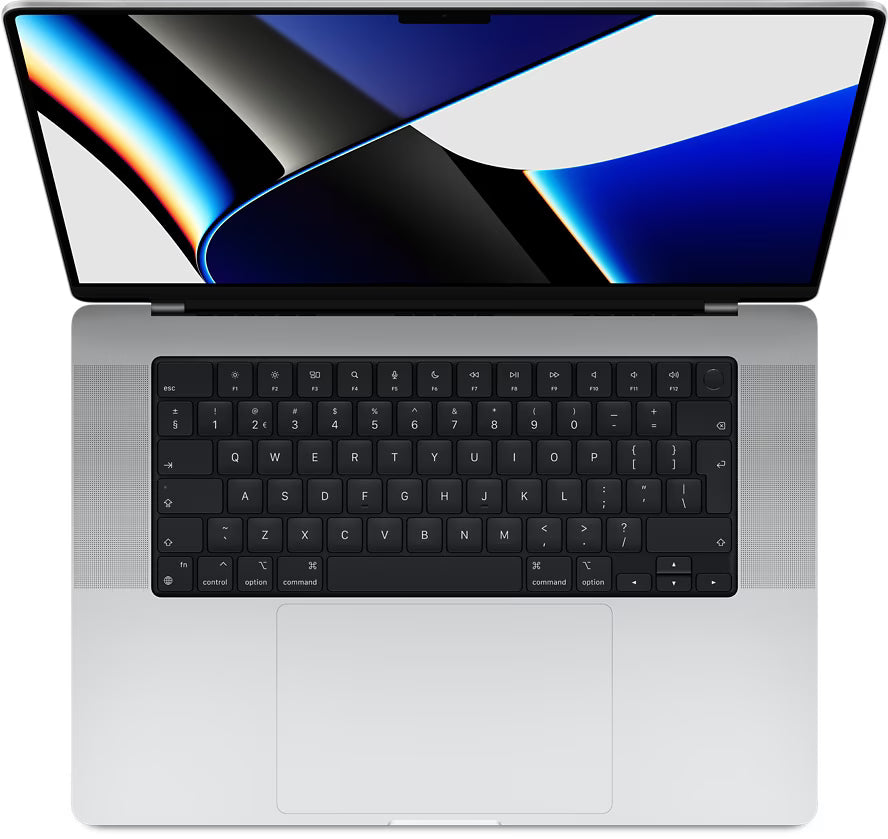
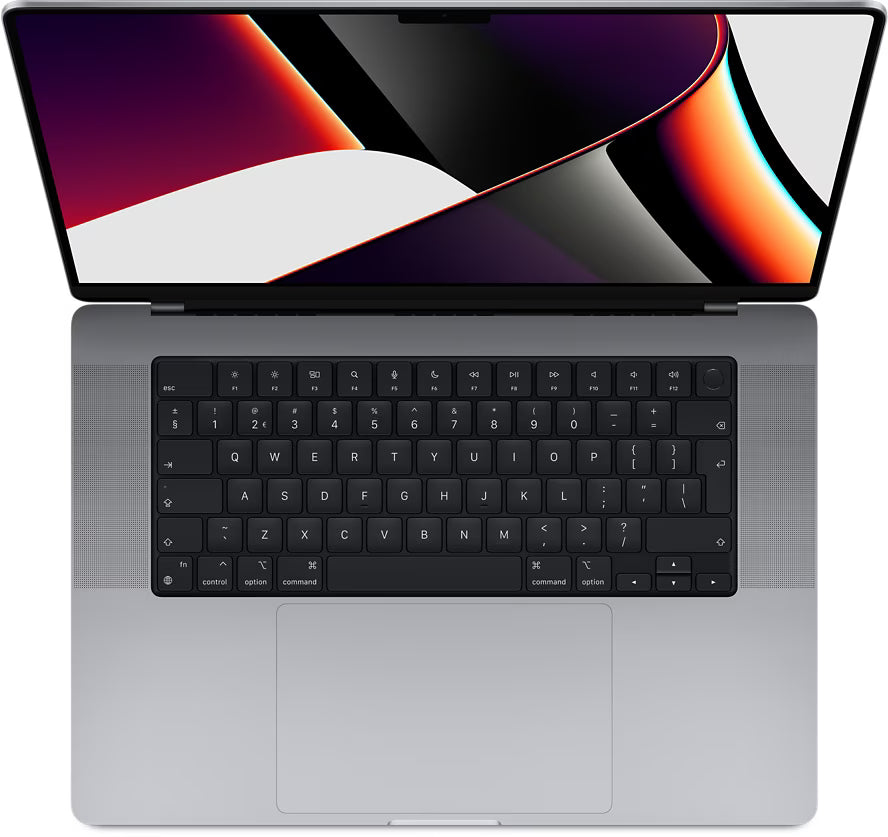
WhatsApp en tu MacBook: más fácil de lo que piensas
WhatsApp en tu MacBook parece tan lógico. Sin embargo, muchas personas piensan que no es posible. O que necesitas software especial. Quizás incluso que tu teléfono debe estar constantemente conectado con un cable.
Pero aquí está lo que nadie te dice: WhatsApp ya funciona en tu Mac desde hace años. Sin complicaciones. Sin costos adicionales. Tu teléfono puede quedarse en tu bolso, con tus AirPods dentro. La aplicación de escritorio oficial sincroniza todo de forma inalámbrica. Mensajes, fotos, notas de voz: todo funciona como estás acostumbrado.
¿Lo único que necesitas? Cinco minutos y un código QR. No se requiere conocimiento técnico. Ningún accesorio que debas comprar. Simplemente WhatsApp como se supone que debe ser: en la pantalla que ya estás mirando.
Enlaces útiles
La instalación: más fácil de lo que piensas
Instalar WhatsApp en tu MacBook es sorprendentemente simple. No necesitas conocimientos técnicos, ni cables especiales y definitivamente no software caro. La aplicación oficial de WhatsApp para macOS se puede descargar gratis y funciona sin problemas con la app en tu teléfono.
El proceso de instalación consta de algunos pasos claros. Primero, descargas la aplicación desde el sitio web oficial de WhatsApp. El archivo tiene un tamaño de aproximadamente 100 MB, así que incluso con una conexión a internet lenta, estarás listo en unos minutos. Después de descargar, simplemente arrastras WhatsApp a tu carpeta de Aplicaciones. Eso es todo lo que necesitas para la instalación en sí.
La conexión con tu teléfono
Después de la instalación, llega la parte más importante: conectar la aplicación de escritorio con tu teléfono. Esto se hace a través de un código QR que aparece en la pantalla de tu MacBook. Abre WhatsApp en tu smartphone y navega a la configuración. Allí encontrarás la opción 'WhatsApp Web/Escritorio'.
Tu teléfono cambiará automáticamente al modo cámara. Apunta esto al código QR en tu pantalla y en un segundo ambos dispositivos estarán conectados. A partir de ese momento, tus mensajes se sincronizan automáticamente entre el teléfono y la laptop. La conexión permanece activa, incluso si tu teléfono está en otra habitación.
¿Qué se sincroniza exactamente?
- Todos los mensajes de texto aparecen directamente en ambos dispositivos
- Las fotos y videos se descargan automáticamente
- Los mensajes de voz se pueden reproducir a través de los altavoces de tu MacBook
- Los emojis y stickers funcionan como estás acostumbrado
- Las conversaciones grupales permanecen completamente intactas
- Tu lista de contactos está disponible de inmediato
Ventajas prácticas en el uso diario
La mayor ventaja es, por supuesto, que puedes escribir en un teclado completo. Para mensajes largos o comunicación relacionada con el trabajo, esto ahorra mucho tiempo. Es mucho más fácil escribir tres veces más rápido en un teclado físico que en una pantalla táctil.
Enviar archivos también se vuelve mucho más práctico. Arrastras documentos, fotos o presentaciones directamente desde Finder a una conversación de WhatsApp. Ya no hay más complicaciones de enviar primero archivos a tu teléfono para luego compartirlos a través de WhatsApp. Este método directo no solo ahorra tiempo, sino que también evita la pérdida de calidad en las fotos.
Multitarea sin distracciones
Una ventaja subestimada es la posibilidad de multitarea. Tus conversaciones de WhatsApp se ejecutan en una ventana separada en tu Mac. Esto significa que mientras trabajas en un documento, puedes responder rápidamente un mensaje sin cambiar de aplicación. Tu teléfono puede estar cargándose o incluso en otra habitación.
Problemas comunes y soluciones
A veces, el código QR no se escanea. Esto suele deberse a una mala iluminación o a una lente de cámara sucia. Limpia la lente con un paño de microfibra y asegúrate de que haya suficiente luz en la habitación. ¿Todavía no funciona? Renueva el código QR haciendo clic en el botón debajo del código.
Las notificaciones que no llegan son otro problema conocido. Esto se soluciona a través de Preferencias del Sistema. Navega a la sección de Notificaciones y verifica si WhatsApp tiene permiso para mostrar notificaciones. A veces, también debes agregar la app a la lista de aplicaciones permitidas.
Evitar problemas de conexión
La aplicación de escritorio necesita una conexión a internet activa en ambos dispositivos. Tu teléfono no tiene que estar conectado a la misma red wifi, pero debe estar en línea. ¿Pusiste tu teléfono en modo avión? Entonces WhatsApp en tu Mac ya no funcionará.
Un error común es cerrar sesión accidentalmente en el teléfono. Si tocas 'Cerrar sesión de todos los dispositivos' en la configuración de WhatsApp, también romperás la conexión con tu MacBook. Tendrás que escanear nuevamente el código QR.
Consejos para un uso óptimo
Utiliza atajos de teclado para trabajar de manera más eficiente. Command + N inicia una nueva conversación, Command + K abre la función de búsqueda y Command + Shift + ] cambia a la siguiente conversación. Estos atajos hacen que el uso sea considerablemente más rápido.
Haz copias de seguridad de conversaciones importantes a través de la aplicación de escritorio. Puedes exportar historias de chat completas como archivo de texto o PDF. Útil para fines administrativos o para guardar información importante.
Considera un MacBook reacondicionado si aún no tienes un dispositivo adecuado. Estos dispositivos ofrecen la misma funcionalidad que los modelos nuevos, pero son significativamente más económicos. Además, contribuyes a un mundo más sostenible al dar una segunda vida a la electrónica.
Conclusión: simple y práctico
WhatsApp en tu MacBook resulta ser sorprendentemente simple. Sin trucos técnicos, sin costos adicionales, solo escanea un código QR y estás listo. Te ahorra tiempo al escribir, hace que compartir archivos sea mucho más práctico y tu teléfono puede quedarse en tu bolso.
Ya sea que tengas un Mac completamente nuevo o consideres un MacBook reacondicionado – la aplicación oficial de WhatsApp funciona igual de bien en ambos. Cinco minutos de instalación para años de comodidad de uso. No es más que eso.