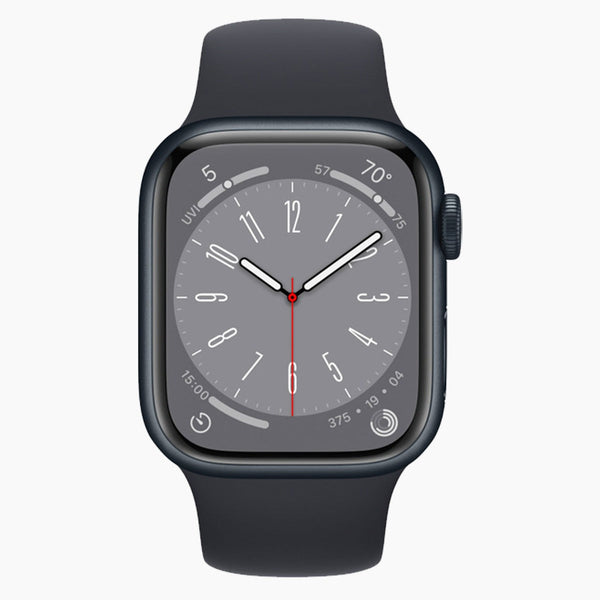
apple-watch-bloqueada-como-hacer-que-funcione-nuevamente-en-5-pasos
Un Apple Watch Bloqueado generalmente se resuelve rápidamente con unos pocos pasos sencillos y sin pérdida de datos.Comienza con un reinicio suave o sincronización con iPhone y si eso no funciona, puedes intentar a través de iCloud o el modo DFU, después de lo cual tu reloj generalmente volverá a funcionar con normalidad.

Inhoud van dit artikel
¿Apple Watch bloqueada? Así lo solucionas sin reiniciar
Tu Apple Watch no responde. Pantalla negra. Código de acceso olvidado. O peor: completamente bloqueada tras demasiados intentos fallidos. La panique se apodera de ti porque todos tus datos de salud, entrenamientos y notificaciones están atrapados. Pero aquí está la cuestión: reiniciar esa cara Apple Watch a menudo no es necesario. De hecho, la mayoría de los usuarios empeoran el problema al restablecer de inmediato la configuración de fábrica. Mientras que una simple sincronización con el iPhone o un restablecimiento de Apple ID puede revivir tu smartwatch en minutos. Sin pérdida de datos. Sin complicaciones con copias de seguridad. Y sin tener que volver a configurar nuevos accesorios como correas. Al igual que tus AirPods se emparejan automáticamente después de un reinicio, Apple ha incorporado intencionalmente válvulas de seguridad que pueden desbloquear tu Apple Watch. Solo necesitas conocerlas.
Enlaces útiles:
Las cinco razones por las que tu Apple Watch se bloquea
Antes de entrar en pánico por un Apple Watch bloqueado, es importante averiguar la causa exacta. Una pantalla negra significa algo muy diferente a un dispositivo bloqueado tras demasiados códigos incorrectos. En el caso de una pantalla completamente negra, el problema suele estar en la batería o en un fallo de software. El reloj ya no responde a toques o botones. Esto ocurre especialmente en modelos más antiguos como los Series 3 y 4, donde la batería se debilita tras años de uso.
Otra situación común es el bloqueo de activación. Esto sucede cuando compras un reloj de segunda mano que aún está vinculado al Apple ID del propietario anterior. El dispositivo pide la contraseña original, que por supuesto no tienes. En modelos reacondicionados de vendedores confiables como leapp, este problema ya se ha resuelto antes de que se venda el producto.
El bloqueo más frustrante ocurre después de seis intentos fallidos de ingresar tu código de acceso. Tu smartwatch se cambia automáticamente a un modo seguro. Después de diez intentos, el dispositivo se borra completamente si has habilitado esta opción. Los niños que juegan con el reloj son a menudo los culpables.
Paso 1: el reinicio suave sin pérdida de datos
Siempre comienza con la solución menos invasiva. Mantén presionados simultáneamente la Digital Crown y el botón lateral durante diez segundos. Primero verás la pantalla de apagado, pero sigue manteniendo los botones presionados. Cuando aparezca el logo de Apple, suéltalos. Este reinicio forzado resuelve aproximadamente el 70% de todos los bloqueos sin que pierdas datos.
En un Series 7 o más nuevo, este método es aún más efectivo gracias al procesador más rápido. El dispositivo se reinicia en menos de treinta segundos. Los modelos más antiguos a veces tardan hasta dos minutos. Ten paciencia y no intentes reiniciar a mitad de camino. Esto puede confundir aún más el software.
Paso 2: sincronización con iPhone como salvavidas
Si tu reloj sigue bloqueado pero muestra la pantalla de bloqueo, utiliza tu iPhone vinculado. Abre la app Watch y toca 'Desbloquear con iPhone'. Esto solo funciona si ambos dispositivos están cerca y Bluetooth está activado. La función utiliza la misma tecnología que el desbloqueo automático de tu Mac con tu reloj.
A veces, primero debes renovar la vinculación. Ve a Configuración > Bluetooth en tu iPhone y olvida tu Apple Watch. Reinicia ambos dispositivos y vuelve a vincularlos. Esto a menudo resuelve problemas de conexión misteriosos que causan un bloqueo.
Paso 3: restablecimiento de Apple ID a través de iCloud
Cuando realmente has perdido tu código de acceso, Apple ofrece una puerta trasera a través de iCloud. Inicia sesión en icloud.com/find y selecciona tu Apple Watch. Haz clic en 'Borrar Apple Watch' pero ten cuidado: esto eliminará todos los datos. La buena noticia es que tu última copia de seguridad se restaurará automáticamente tan pronto como configures el dispositivo nuevamente.
Este método también funciona perfectamente con un reloj comprado de segunda mano que aún está vinculado a otra cuenta. El propietario anterior puede desvincularlo de forma remota sin estar físicamente presente. En modelos reacondicionados, este proceso ya se ha realizado, lo que ahorra mucho tiempo y frustración.
Paso 4: modo DFU para casos obstinados
El modo de actualización de firmware del dispositivo es tu último recurso antes de ir a la Apple Store. Coloca tu reloj en el cargador y mantén presionado el botón lateral durante seis segundos. Luego suéltalo y presiona nuevamente durante seis segundos. La pantalla permanecerá negra, pero tu iPhone reconocerá el dispositivo en modo de recuperación.
Desde la app Watch, ahora puedes reinstalar el firmware. Este proceso dura aproximadamente quince minutos y no debe interrumpirse. Asegúrate de que ambos dispositivos tengan suficiente batería o estén conectados al cargador. Una interrupción puede causar daños permanentes.
Paso 5: verificación de hardware y ayuda profesional
Si ninguna solución de software funciona, el problema probablemente esté en el hardware. Los daños por agua son un culpable común, especialmente en modelos más antiguos sin un buen sellado. Revisa el indicador de agua en la abertura del altavoz con una linterna. Un color rojo significa daño por humedad.
Los problemas de batería a menudo se manifiestan como bloqueos aleatorios. El reloj se enciende, funciona durante unos minutos y luego se apaga nuevamente. En modelos de más de tres años, el reemplazo de la batería suele ser la solución. Esto cuesta alrededor de 90 euros en Apple, pero los reparadores independientes lo hacen por la mitad.
Prevención: así evitas bloqueos futuros
Configura copias de seguridad automáticas a través de tu iPhone. Cada noche cuando tu reloj se carga, el sistema hace una copia completa. En caso de problemas, solo perderás un día de datos. También activa la opción 'Desbloquear con iPhone' en la app Watch bajo Código de acceso. Esto siempre te da una segunda forma de acceder.
Utiliza un código de acceso que también uses en otros lugares, pero con una pequeña variación. Por ejemplo, tu PIN con los números al revés. Anota este código y guárdalo de forma segura, por ejemplo, en un gestor de contraseñas. Puede parecer exagerado, pero te ahorrará mucho estrés cuando no lo hayas usado durante meses.
Por qué reacondicionado es la elección inteligente
Un Apple Watch reacondicionado de leapp siempre se verifica completamente por bloqueos y bloqueos de activación. Todos los datos de usuarios anteriores se han borrado profesionalmente y el dispositivo se ha desvinculado de cuentas de Apple anteriores. Así que obtienes una pizarra limpia sin el dolor de cabeza de posibles bloqueos por parte de propietarios anteriores.
Además, leapp prueba todos los botones y sensores exhaustivamente. Un botón lateral o Digital Crown defectuoso también puede causar bloqueos. Estos problemas de hardware se resuelven antes de que se venda el producto. Con dos años de garantía, también estás protegido después de la compra contra defectos inesperados que pueden llevar a bloqueos.
Conclusión: solucionar un Apple Watch bloqueado
Por lo tanto, un Apple Watch bloqueado no tiene que ser un desastre. En la mayoría de los casos, puedes hacerlo funcionar nuevamente en unos minutos con un reinicio suave o sincronización con iPhone. Solo en casos obstinados recurrirás a medidas más drásticas como un restablecimiento de iCloud o modo DFU. ¿Estás considerando un ejemplar de segunda mano? Entonces elige modelos reacondicionados donde todos los bloqueos potenciales ya han sido eliminados. Esto no solo te ahorra tiempo y frustración, sino que también te brinda la seguridad de un dispositivo profesionalmente revisado con garantía.
nog waard?
Check je bod in een paar klikken. Verkopen of inruilen bij je nieuwe toestel.
€18 extra bij een inruilwaarde boven €50.