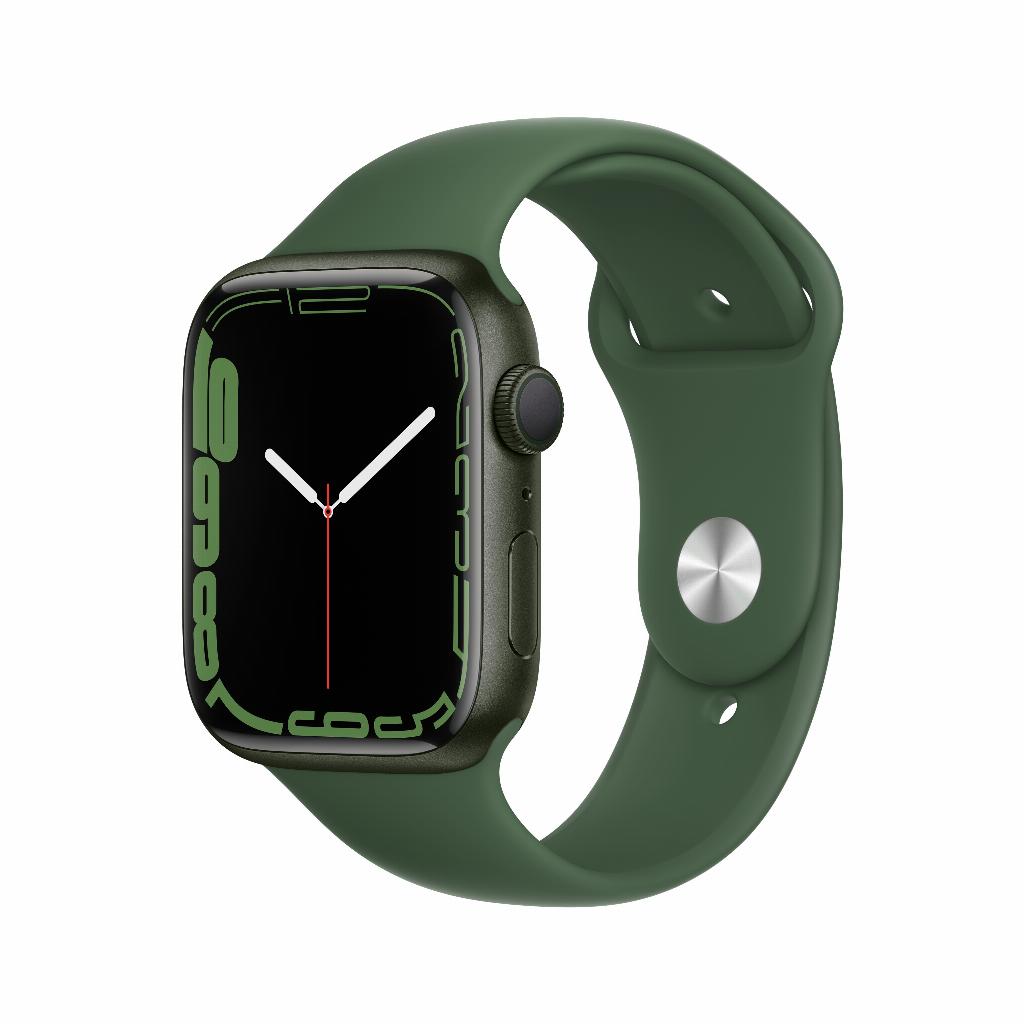
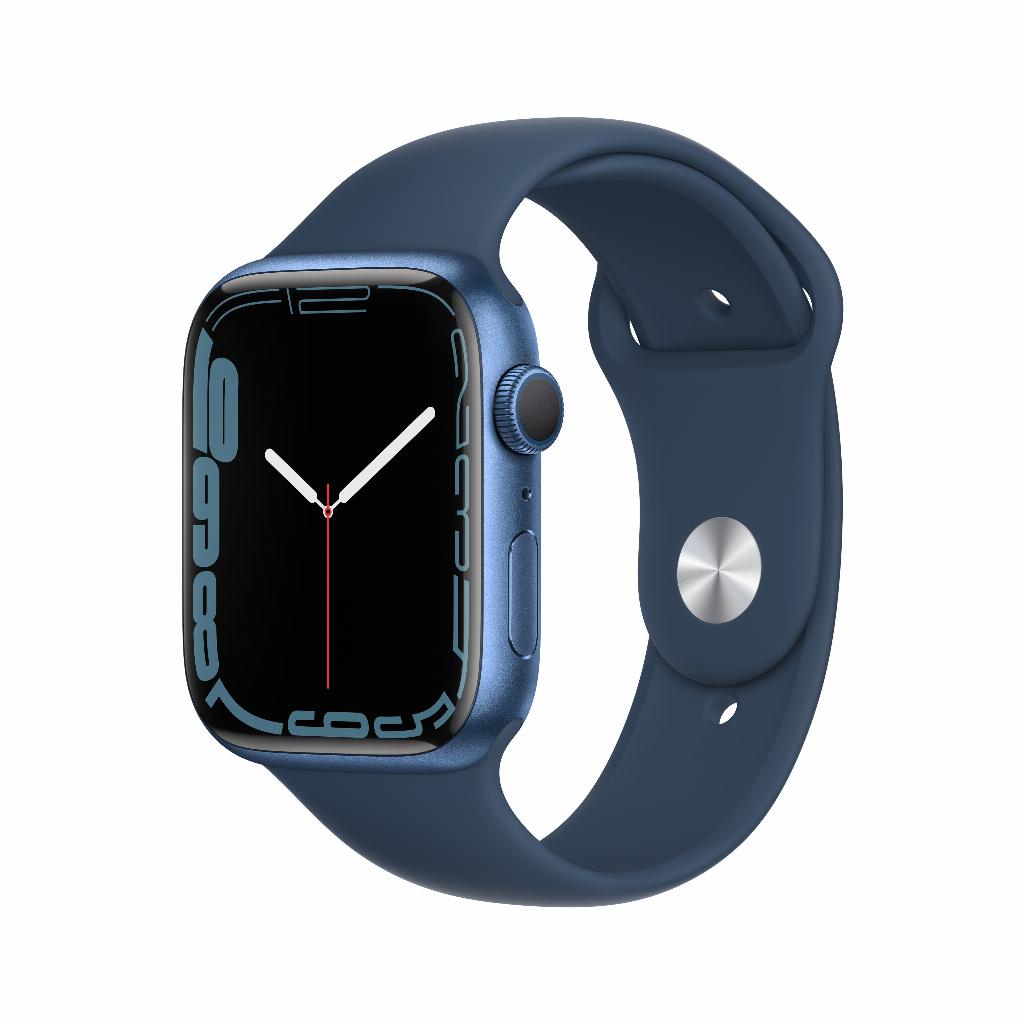
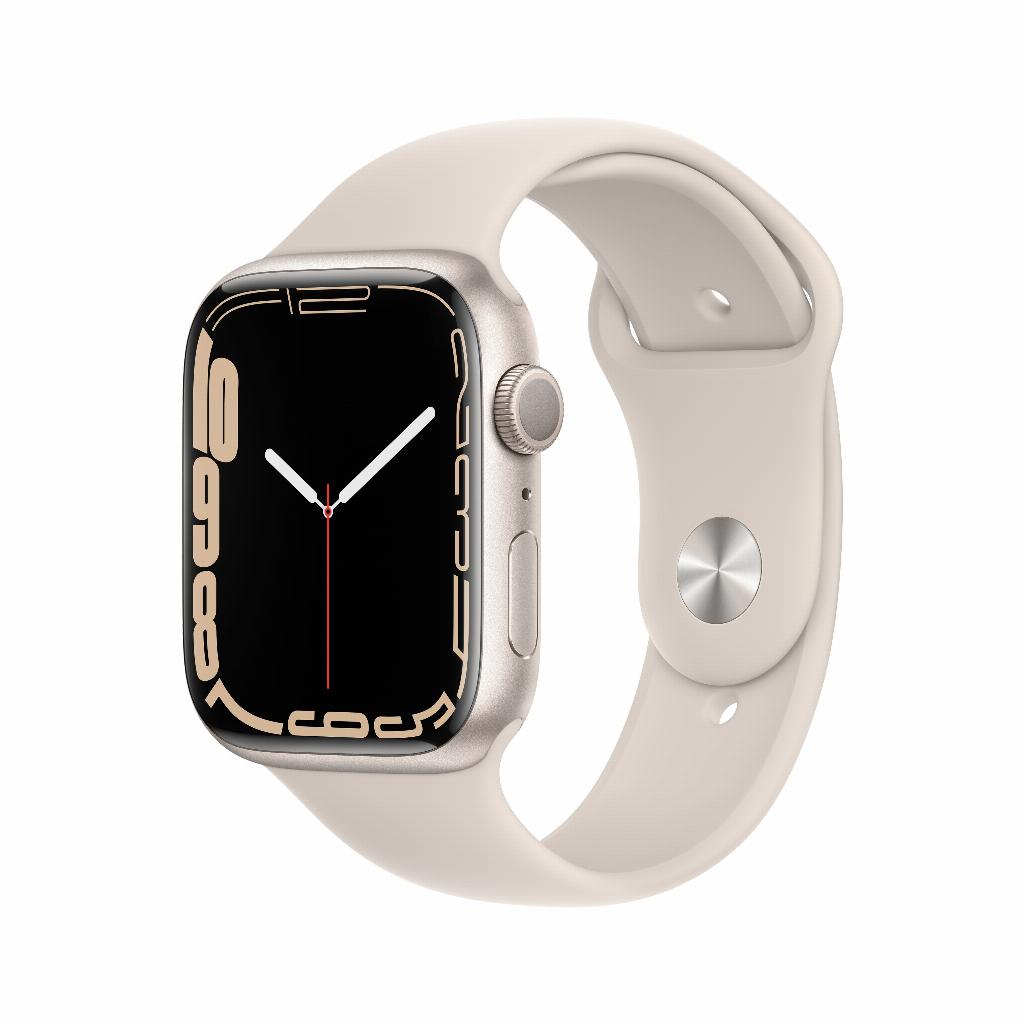
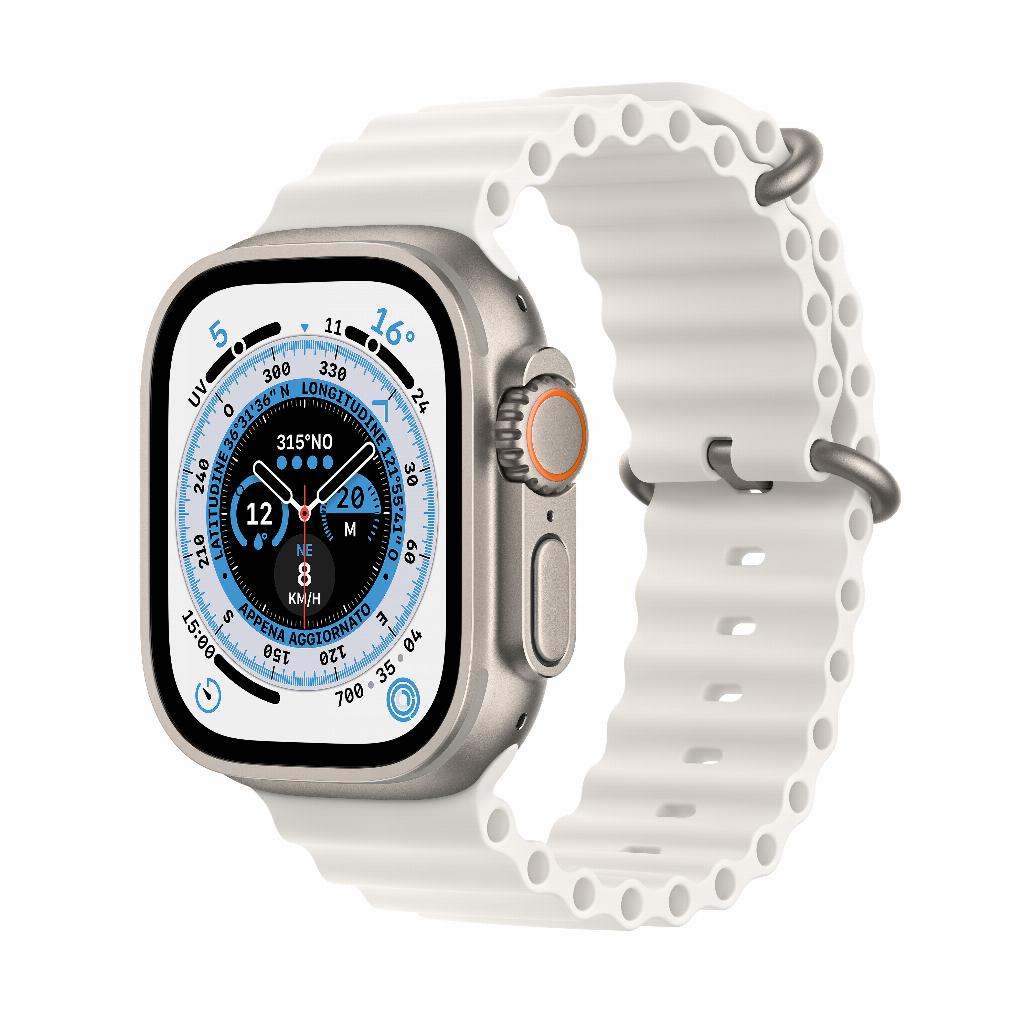
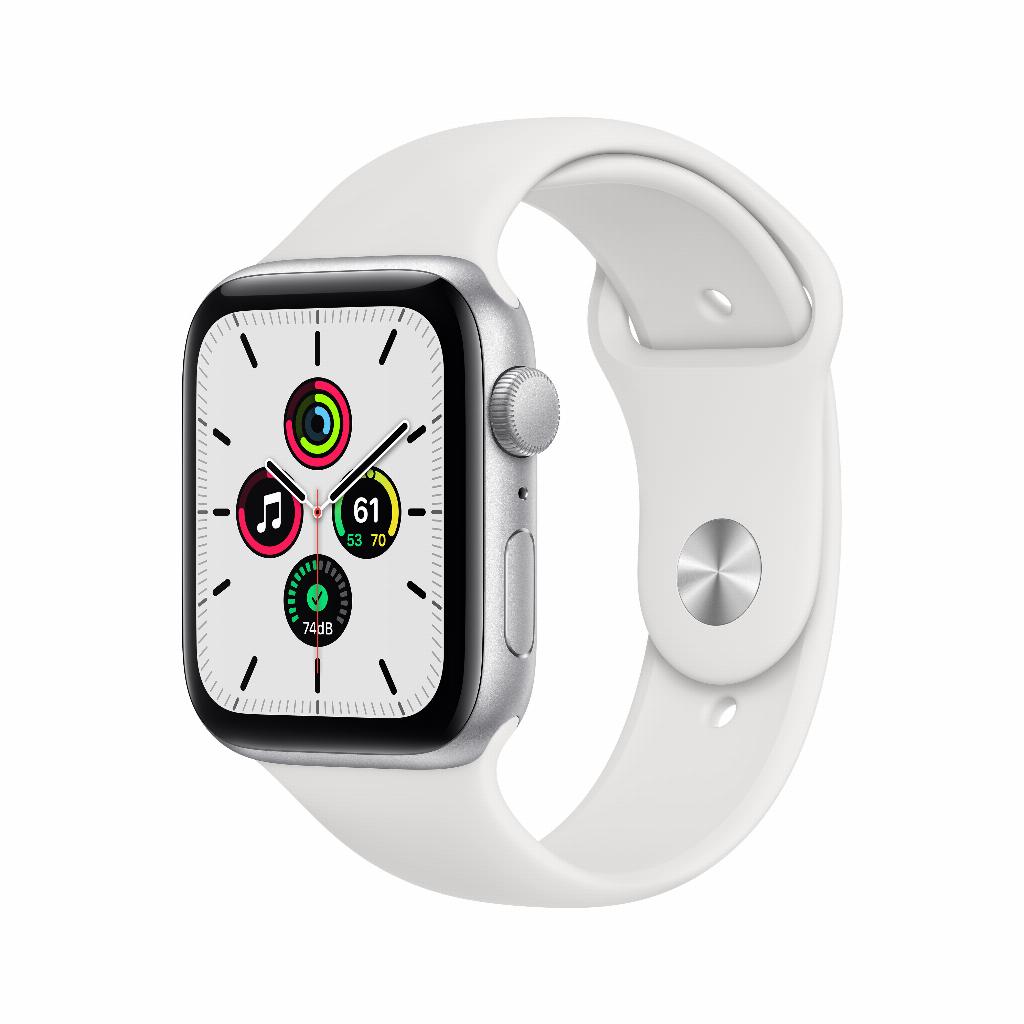
Transferir Apple Watch sin pérdida de datos
Has comprado un nuevo iPhone. Apple Watch debe ir contigo. Y entonces empieza a sudar: ¿qué pasa si pierdes todos tus datos de salud, historial de entrenamientos e incluso tus anillos de actividad? La mayoría de la gente piensa que solo tienes que presionar 'vincular' y listo. Pero aquí viene la sorpresa: desvincular tu Apple Watch de tu antiguo teléfono significa borrar literalmente todo. A menos que sepas lo que Apple no dice en voz alta. Existe una ruta de respaldo oculta a través de tu antiguo iPhone que asegura que toda tu historia de la watch se transfiera - incluyendo esos récords de carrera de los que estás tan orgulloso. El secreto no está en la app de Watch, sino en una configuración oscura que la mayoría de los usuarios pasa por alto.
Enlaces útiles
- Accesorios de Apple - Para fundas y cargadores para tu nueva configuración
- Protectores de pantalla para iPhone - Protege tu nuevo dispositivo desde el principio
- Colección de Apple Watch reacondicionadas - Descubre alternativas sostenibles
La ruta de respaldo oculta que Apple no promociona
El secreto está en la copia de seguridad automática que tu antiguo iPhone hace de tu Apple Watch. Esta copia de seguridad contiene más que solo tus configuraciones. Todos tus datos de salud, historial de entrenamientos, logros e incluso tus anillos de actividad se almacenan aquí. El punto crucial: esta copia de seguridad debe estar presente en tu antiguo dispositivo antes de que comiences la desvinculación.
La mayoría de los usuarios cometen el error de desvincular su reloj directamente. Esto efectivamente borra todo del dispositivo en sí. Pero con la preparación adecuada, tus datos se mantienen seguros en la copia de seguridad del iPhone, listos para ser transferidos a tu nuevo teléfono.
Paso 1: verifica el estado de tu copia de seguridad actual
Primero, abre la app de Watch en tu antiguo iPhone. Navega a 'General' y desplázate a 'Información'. Aquí verás cuándo se realizó la última copia de seguridad. Si esto fue hace más de 24 horas, fuerza una nueva copia de seguridad colocando ambos dispositivos uno al lado del otro y espera un momento. La sincronización ocurre automáticamente cuando tu smartwatch está cargando y dentro del alcance de tu teléfono.
Paso 2: haz una copia de seguridad completa del iPhone
Este es el paso que muchas personas omiten. Ve a 'Configuración' en tu antiguo iPhone, toca tu nombre en la parte superior, selecciona 'iCloud' y luego 'Copia de seguridad de iCloud'. Inicia manualmente una copia de seguridad aquí. Esta no solo contiene tus datos del teléfono, sino también todos los datos de Apple Watch. Espera hasta que el proceso se complete por completo - esto puede tardar de 15 a 30 minutos dependiendo de tu velocidad de internet.
La transferencia real sin pérdida de datos
El método de desvinculación correcto
Ahora llega el momento más importante. Abre la app de Watch en tu antiguo iPhone y toca 'Todos los Apple Watches'. Selecciona el símbolo de información (i) junto a tu reloj. Elige 'Desvincular Apple Watch'. El sistema te preguntará si deseas hacer una copia de seguridad - confirma esto nuevamente. Esta es una red de seguridad adicional sobre la copia de seguridad anterior.
Durante la desvinculación, tres cosas suceden al mismo tiempo:
- Tu smartwatch se borra
- Se realiza una última copia de seguridad
- Se elimina el bloqueo de activación
Este proceso dura aproximadamente de 5 a 10 minutos. Mantén ambos dispositivos cerca uno del otro durante este tiempo.
Preparar tu nuevo iPhone
Enciende tu nuevo teléfono y sigue la configuración estándar. En la opción 'Apps y datos', elige 'Restaurar desde copia de seguridad de iCloud'. Selecciona la copia de seguridad más reciente de tu antiguo dispositivo. Este proceso de restauración puede tardar una hora o más, dependiendo de la cantidad de datos.
Detalle importante: asegúrate de que tu nuevo iPhone use la misma Apple ID que tu antiguo teléfono. De lo contrario, la copia de seguridad de Watch no podrá ser restaurada.
Vincular el Apple Watch a tu nuevo iPhone
Una vez que tu nuevo teléfono esté completamente restaurado, abre la app de Watch. El sistema detectará automáticamente que hay una copia de seguridad disponible de tu reloj. Verás la opción 'Restaurar desde copia de seguridad'. Selecciona esta opción y elige la copia de seguridad más reciente.
Mantén tu smartwatch cerca de tu nuevo iPhone. El proceso de vinculación comenzará automáticamente con la pantalla de vinculación conocida. Apunta la cámara de tu teléfono hacia el patrón en movimiento en la pantalla de tu Watch.
¿Qué se restaura exactamente?
- Todos los datos de salud y actividad
- Historial de entrenamientos y récords
- Logros y distinciones
- Diseño de apps y esferas
- Música y podcasts (deben sincronizarse nuevamente)
- Fotos (sincronizar nuevamente desde tu teléfono)
- Contactos y elementos de calendario
Problemas comunes y soluciones
Copia de seguridad no visible
A veces, la opción de copia de seguridad no aparece de inmediato. Esto suele ocurrir porque la sincronización de iCloud aún está en progreso. Espera al menos una hora después de restaurar tu iPhone antes de intentar vincular. Reinicia ambos dispositivos si la opción aún no aparece.
Faltan datos de salud
Si faltan ciertos datos de salud, verifica si 'Salud' está habilitado en la configuración de iCloud. Ve a Configuración > [tu nombre] > iCloud y asegúrate de que el interruptor junto a 'Salud' esté activado. La sincronización puede tardar hasta 24 horas para que todos los datos históricos sean visibles.
Consejos para una transición suave
- Planifica la transición en un momento en que puedas prescindir de tu smartwatch durante unas horas. Aunque el proceso generalmente se completa en una hora, las complicaciones pueden causar retrasos.
- Asegúrate de que ambos dispositivos estén completamente cargados o conectados al cargador. Un proceso interrumpido por una batería baja puede llevar a la pérdida de datos.
- Toma capturas de pantalla de tus configuraciones de esfera favoritas. Aunque las esferas en sí se restauran, algunas complicaciones específicas pueden necesitar ser configuradas nuevamente.
- Verifica tus anillos de actividad inmediatamente después de vincular. Si no se muestran correctamente, abre la app de Actividad y espera unos minutos. La sincronización ocurre en segundo plano.
Cuándo la transferencia manual es la mejor opción
En algunos casos, la ruta de respaldo automática no funciona de manera óptima. Esto ocurre, por ejemplo, cuando cambias de un modelo de iPhone muy antiguo a la versión más nueva. La diferencia en las versiones de iOS puede causar problemas de compatibilidad.
Considera comenzar manualmente si:
- Tu configuración actual contiene muchas apps innecesarias
- Experimentas problemas con la duración de la batería
- El rendimiento de tu reloj ha disminuido
Con una instalación limpia, perderás tus datos históricos, pero obtendrás una experiencia de smartwatch más rápida y eficiente. Exporta datos de entrenamiento importantes de antemano a través de apps como Strava o Runkeeper para asegurarlos.
Conclusión: sin pérdida de datos al cambiar
Transferir tu Apple Watch a un nuevo iPhone no tiene por qué ser un drama de datos. La clave está en esa única copia de seguridad de iCloud de tu antiguo teléfono - ahí está todo escondido. Sigue los pasos en el orden correcto, tómate tu tiempo para la sincronización, y tu historial completo de entrenamientos se trasladará sin problemas. Para quienes dudan sobre una actualización: revisa la colección de iPhone reacondicionados para una alternativa sostenible que funcione perfectamente con tu Apple Watch existente. En menos de una hora, todo volverá a funcionar como antes.