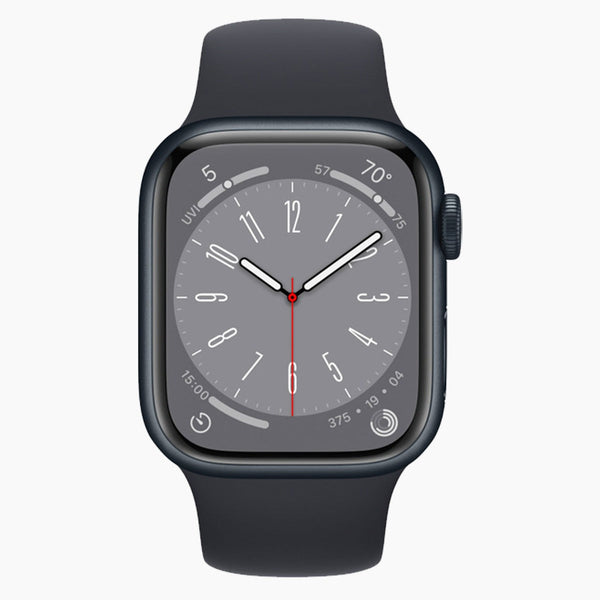
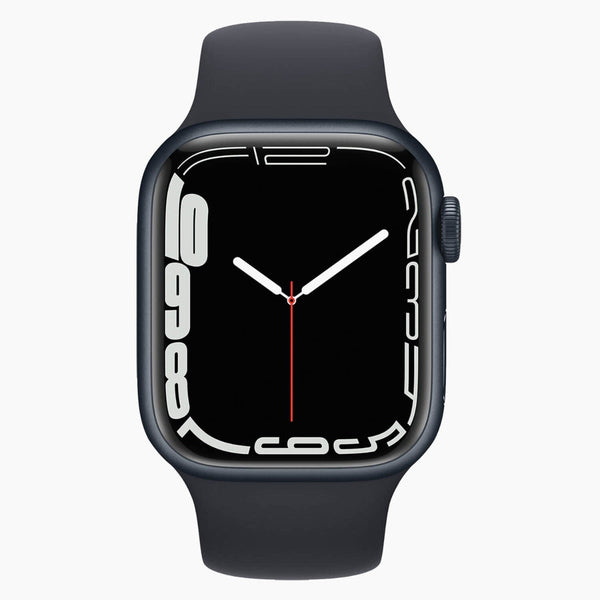
personalizar la esfera del apple watch: estos trucos casi nadie los conoce
Descubre cómo personalizar la esfera de apple watch con trucos inteligentes sin complicaciones. El artículo destaca opciones ocultas como fotos de caleidoscopio, Live Photos y complicaciones únicas que no están en la lista estándar, para que tu reloj realmente se adapte a ti. Así transformarás la esfera estándar en una pantalla personal que se ajuste a tu estilo y ritmo.

Inhoud van dit artikel
Cambia la esfera de tu Apple Watch con funciones ocultas
Tu Apple Watch. Un buen reloj, pero ¿esa esfera? Un poco aburrida. Probablemente ya has intentado personalizarla. Has tocado, deslizado, hojeado esas configuraciones. Quizás incluso abriste la app de Watch en tu iPhone. Sin embargo, el resultado sigue siendo decepcionantemente estándar.
Pero aquí está la cuestión: la mayoría de los usuarios de Apple Watch ni siquiera conocen la mitad de las posibilidades. Se quedan atascados en las opciones obvias. Mientras que Apple ha incorporado silenciosamente trucos que casi nadie conoce. Como crear una esfera de caleidoscopio a partir de tu foto favorita. O añadir esferas que ni siquiera están en la lista estándar.
Con unos pocos pasos simples, puedes transformar esa esfera aburrida en algo que realmente se adapte a ti. Sin complicaciones, sin aplicaciones de terceros. Simplemente con funciones que ya están en tu reloj.
Enlaces útiles
Las posibilidades ocultas de tu esfera
La mayoría de los propietarios de Apple Watch utilizan su reloj durante años sin descubrir nunca las verdaderas opciones de personalización. Tocan un poco en la configuración estándar, eligen un color diferente y piensan que han terminado. Pero Apple ha incorporado funciones de las que casi nadie sabe.
Toma, por ejemplo, la función de caleidoscopio. Esta opción convierte cualquier foto en una obra de arte en movimiento en tu muñeca. O, ¿qué tal añadir esferas que ni siquiera son visibles en el menú estándar? Con unos pocos movimientos inteligentes, puedes acceder a opciones que la mayoría de los usuarios nunca encontrarán.
Trucos que casi nadie conoce
La función oculta de viaje en el tiempo
Gira la Digital Crown mientras miras tu esfera. Con ciertas esferas como Solar y Astronomía, sucede algo especial: viajas en el tiempo. Puedes ver la posición del sol de mañana, la fase lunar de la próxima semana o la posición de los planetas en un mes. Esto no funciona con todas las esferas, pero pruébalo especialmente con las variantes astronómicas.
Fotos que cobran vida
Seguramente conoces la opción de establecer una foto como esfera. Pero, ¿sabías que con Live Photos puedes crear una esfera en movimiento? Mantén tu dedo en la pantalla y la foto cobra vida. Esto solo funciona con Live Photos que hayas tomado con tu iPhone. El movimiento dura aproximadamente tres segundos y le da a tu esfera un efecto dinámico que pocas personas utilizan.
La esfera secreta de emoji
Escondido en la lista de esferas está Memoji. Con esto, puedes crear un avatar personal que reacciona a los movimientos de tu muñeca. Tócala y la expresión del rostro cambia. Pero el verdadero secreto: puedes añadir múltiples Memojis y cambiar entre diferentes estados de ánimo tocando. Así siempre tendrás una esfera que se adapte a tu humor.
Esferas que Apple prefiere no promocionar
Existen esferas que Apple rara vez promociona, pero que son sorprendentemente útiles. Por ejemplo, la Numerals Mono, que solo tiene números sin manecillas. Perfecta para minimalistas. O la esfera X-Large, que en realidad está destinada a personas con discapacidad visual, pero que funciona genial durante el ejercicio.
Luego está la esfera Artist. Esta muestra obras de arte que cambian cada semana. Apple colabora con diferentes artistas, pero no lo menciona en ningún lugar de forma prominente. Debes añadir la esfera tú mismo a través de la galería en la app de Watch.
Combina complicaciones de manera inteligente
Las complicaciones son esos pequeños bloques de información en tu esfera. La mayoría de las personas añaden algunas al azar. Pero con las combinaciones correctas, puedes crear un centro de información en tu muñeca.
Prueba esta combinación para productividad: calendario en la esquina superior izquierda, tareas en la esquina superior derecha, temporizador en la esquina inferior izquierda y porcentaje de batería en la esquina inferior derecha. O para salud: frecuencia cardíaca, anillos de actividad, minutos de atención plena e ingesta de agua. El secreto está en elegir complicaciones que se complementen en lugar de información aleatoria.
Accesos directos a través de complicaciones
Muchos usuarios no saben que puedes añadir complicaciones de Shortcuts. Con esto, inicias automatizaciones completas con un solo toque. Por ejemplo: una complicación que enciende tu termostato, atenúa tus luces y comienza tu lista de reproducción favorita. O un botón que envía automáticamente un mensaje diciendo que estás en camino.
La app de Watch en iPhone: el centro de control
La app de Watch en tu iPhone ofrece posibilidades que no tienes en el reloj mismo. Aquí puedes personalizar las esferas en detalle. Elegir colores que no están en la paleta estándar arrastrando tu dedo sobre la rueda de colores. O añadir complicaciones de aplicaciones que usas raramente pero de las que quieres ver la información.
En la galería de la app de Watch también encontrarás esferas estacionales. Estas solo aparecen durante ciertos períodos, como esferas de Pride en junio o variantes olímpicas especiales durante los Juegos. Una vez que las has añadido, permanecen disponibles.
Esferas de fotos a otro nivel
La esfera de modo retrato utiliza el sensor de profundidad de tus fotos de iPhone. El resultado: el tiempo flota frente a tu sujeto. Esto funciona mejor con fotos de retrato de personas o mascotas. El sujeto permanece enfocado mientras el fondo se difumina, haciendo que la indicación del tiempo parezca flotar naturalmente sobre él.
Para la opción de caleidoscopio, las fotos con colores brillantes y patrones funcionan mejor. Piensa en flores, arte abstracto o arquitectura. La esfera cambia cada vez que levantas la muñeca, reorganizando los patrones en nuevas formas.
Álbumes como esfera cambiante
En lugar de una sola foto, puedes seleccionar un álbum completo. Tu Watch cambiará automáticamente entre las fotos. Crea un álbum con tus fotos de vacaciones favoritas, obras de arte o imágenes de la naturaleza. Cada vez que mires tu reloj, verás una imagen diferente. Esta función está oculta en la configuración de la esfera de fotos bajo 'Dinámico'.
Consejos prácticos para el uso diario
Diferentes esferas para diferentes situaciones funcionan mejor. Establece una esfera de negocios para los días laborales, una variante deportiva para entrenamientos y una versión mínima para la noche. Puedes cambiar rápidamente entre esferas deslizando desde el borde de la pantalla.
También es posible ajustar el brillo por esfera. Algunas esferas puedes oscurecerlas para la noche, mientras que otras pueden ser más brillantes para el exterior. Esto lo ajustas tocando el control deslizante de brillo durante la personalización.
Por último: la sincronización entre múltiples Apple Watches funciona automáticamente. ¿Tienes un modelo deportivo y un modelo de vestir? Tus esferas aparecerán en ambos relojes. Así no tienes que configurar todo dos veces y tu estilo personal se mantiene consistente, sin importar qué reloj lleves puesto.
Descubre las posibilidades ocultas de tu Apple Watch
Tu Apple Watch está lleno de posibilidades que la mayoría de los usuarios nunca descubren. Desde viajar en el tiempo con la Digital Crown hasta esferas de artistas ocultas y combinaciones inteligentes de complicaciones. Lo bueno es que todas estas funciones ya están en tu reloj - solo tienes que descubrirlas.
Con estos trucos, transformarás esa esfera estándar en algo que realmente se adapte a ti. Sin aplicaciones externas, sin complicaciones, solo usa las funciones integradas de manera inteligente. Asegúrate de probar esa función de caleidoscopio o crea accesos directos a través de complicaciones. Pequeños ajustes, gran diferencia.
nog waard?
Check je bod in een paar klikken. Verkopen of inruilen bij je nieuwe toestel.
€18 extra bij een inruilwaarde boven €50.