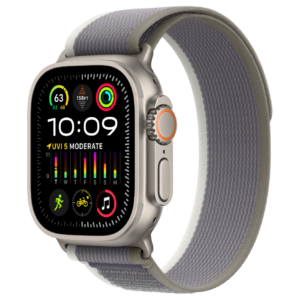
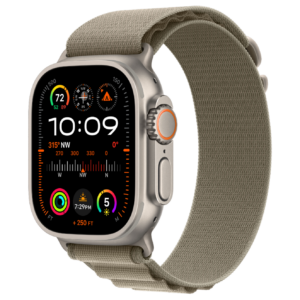
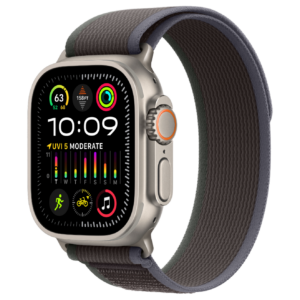
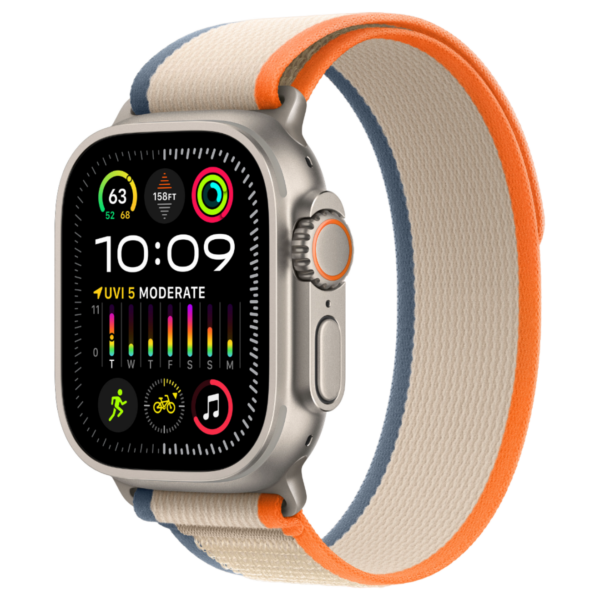
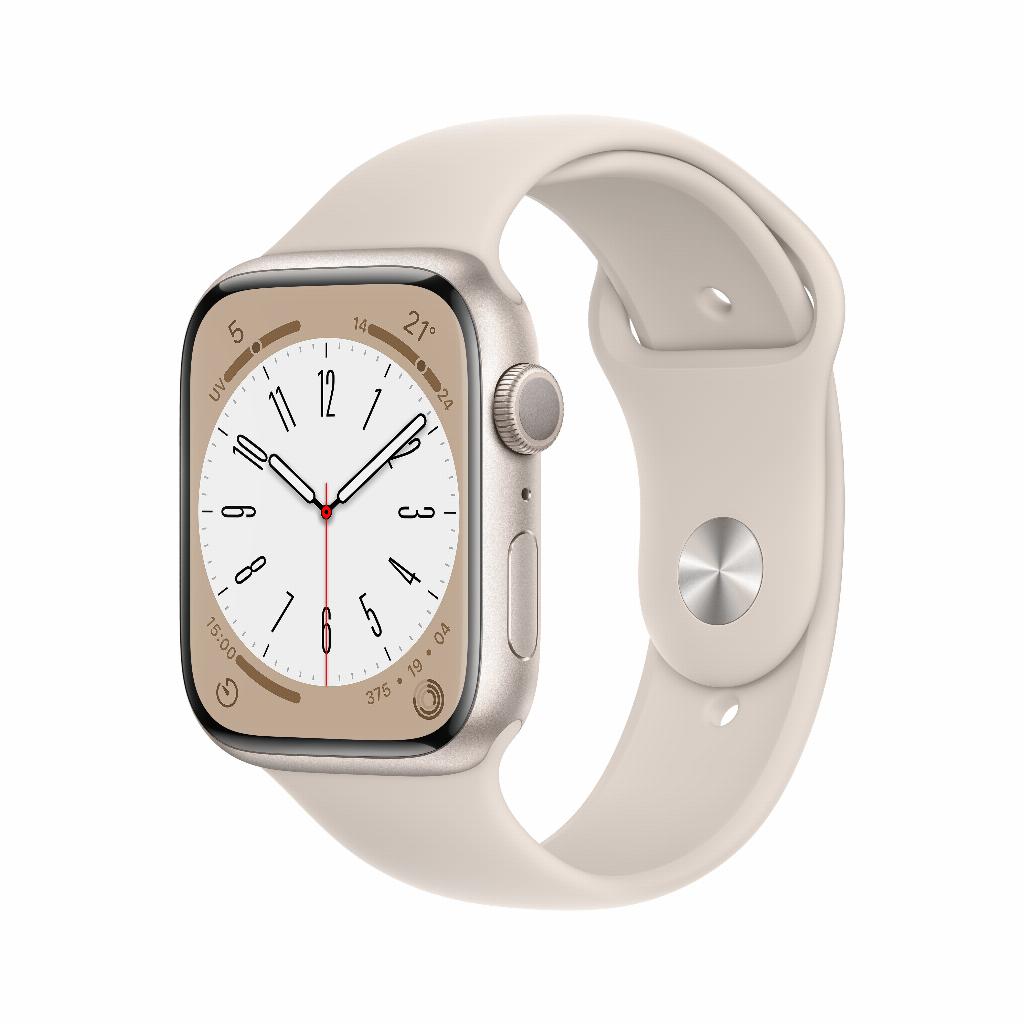
Apple Pay en tu Apple Watch: más práctico de lo que piensas
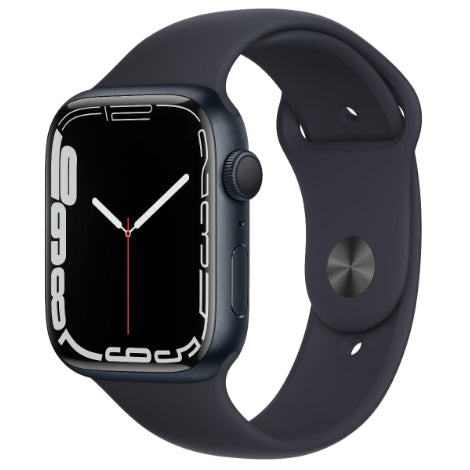
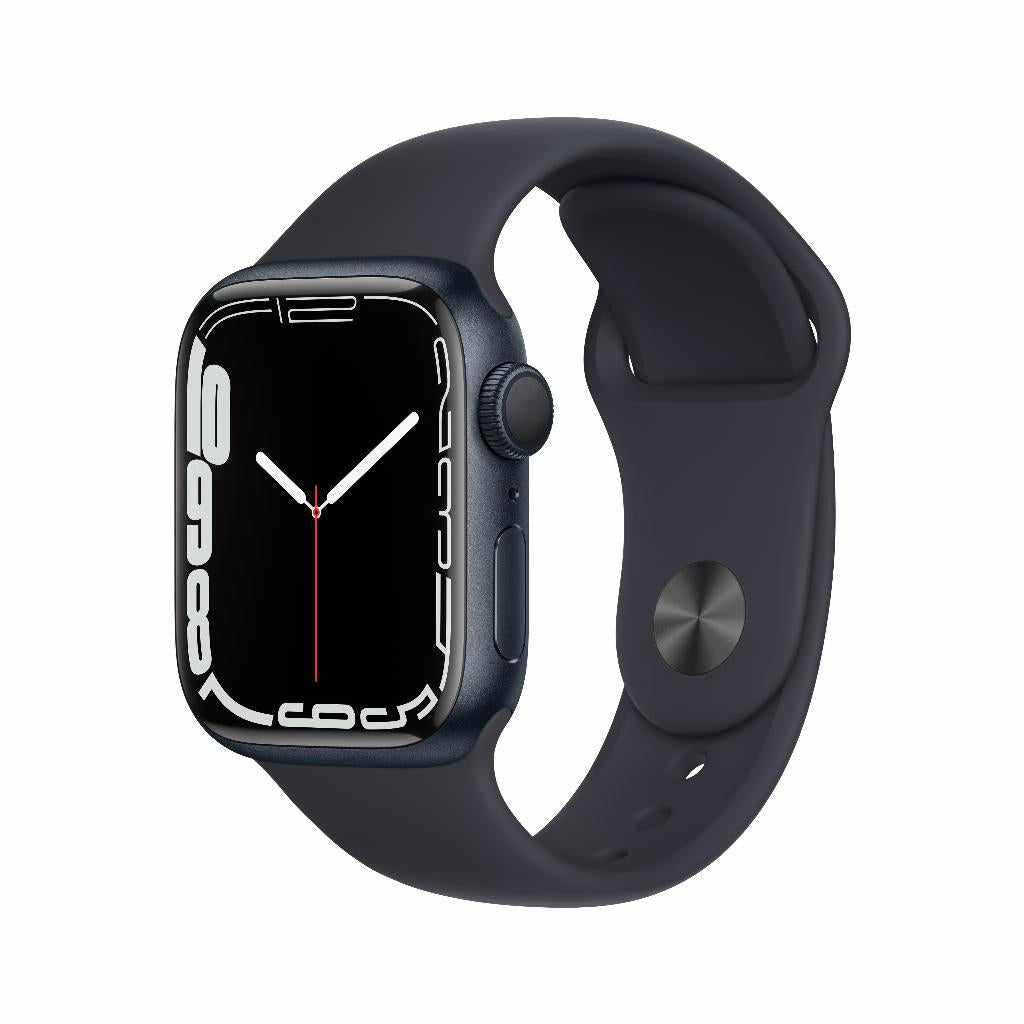
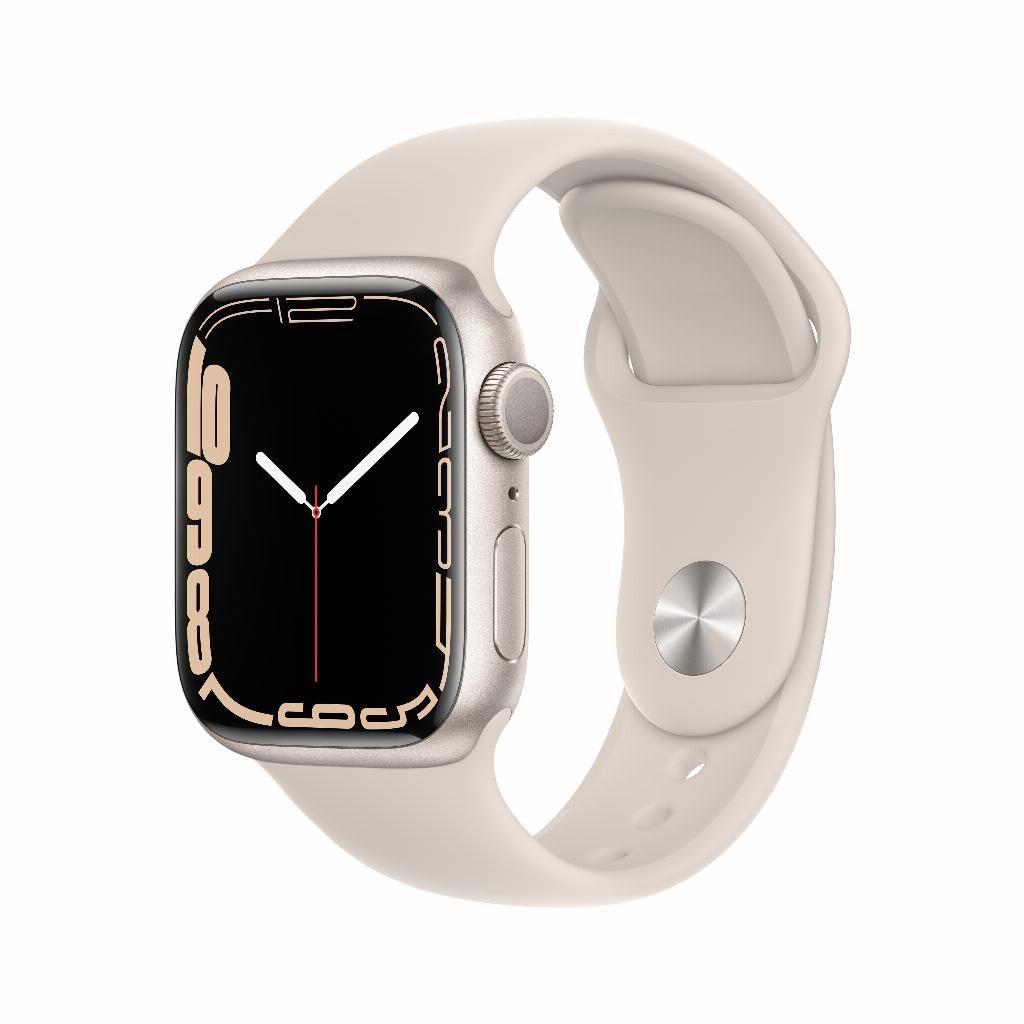
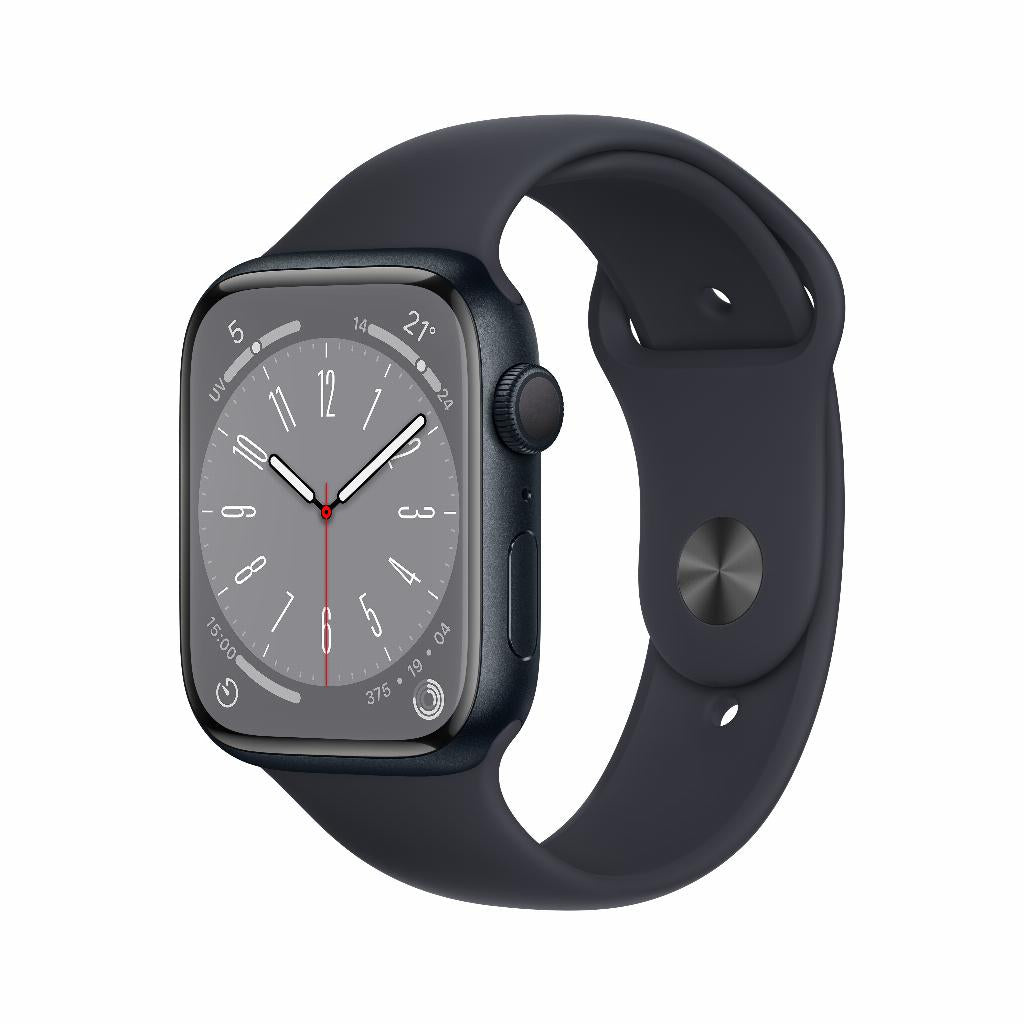
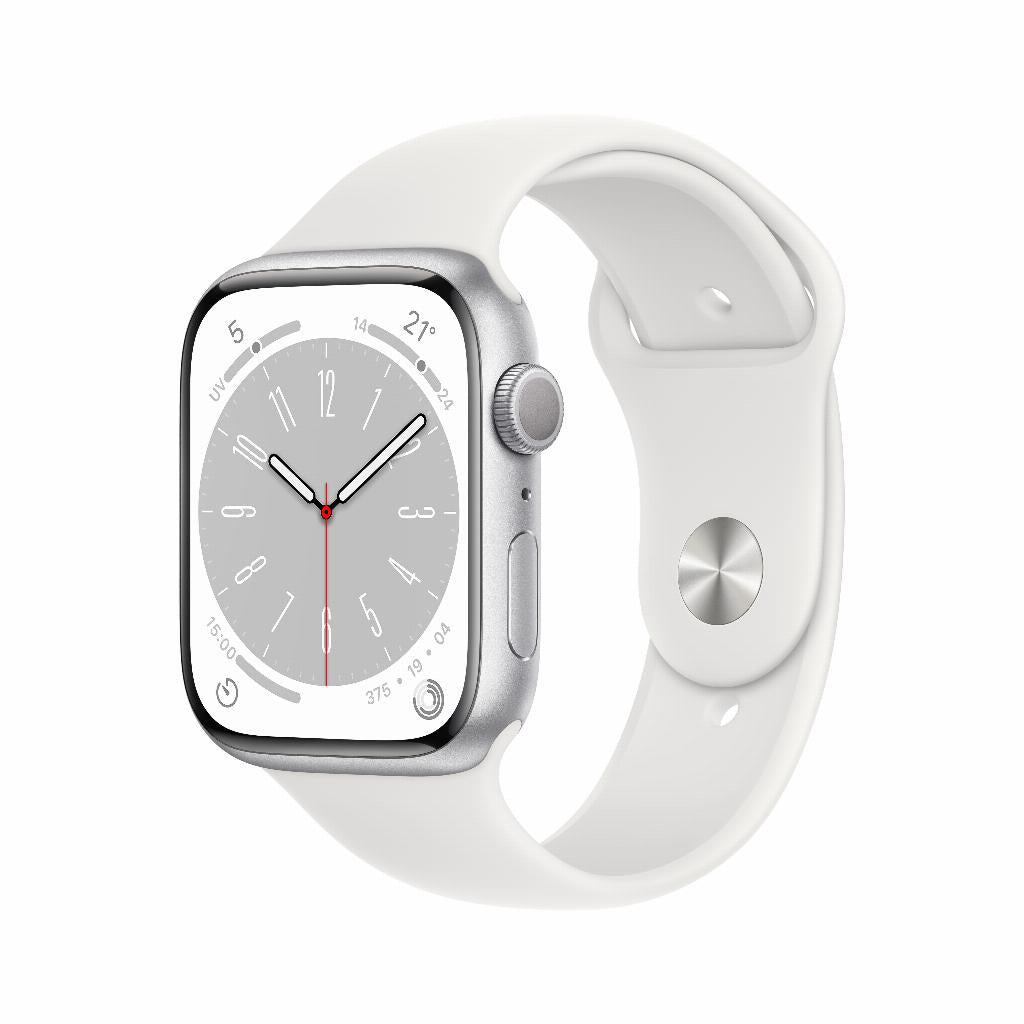
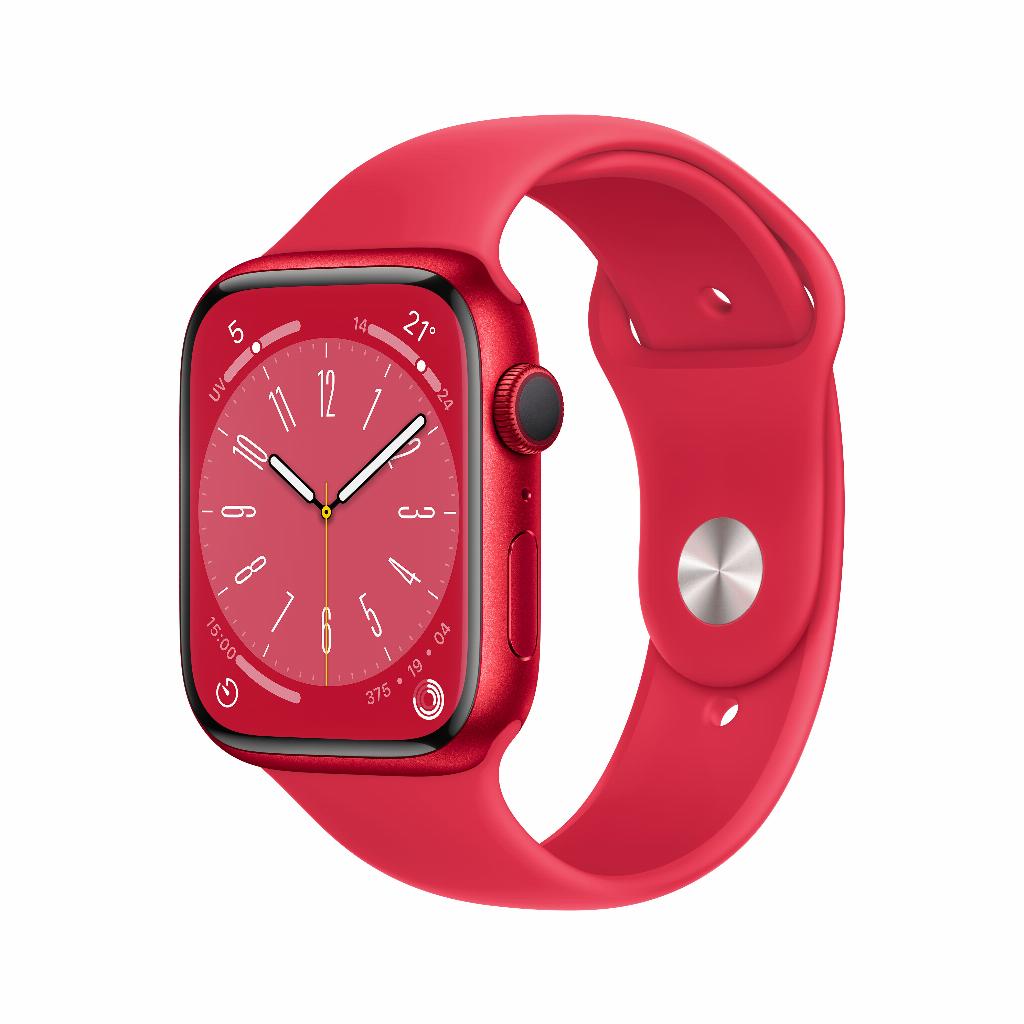
Tu Apple Watch puede pagar. Sin tarjeta de débito. Sin teléfono. Suena futurista, pero muchas personas ignoran esta función. Piensan que es demasiado complicado. Demasiados problemas con configuraciones y verificaciones. Sin embargo, Apple Pay en tu reloj se configura en cinco minutos. Y solo necesitas tu Watch al momento de pagar. No más buscando tu billetera entre tus AirPods y otros accesorios en tu bolso.
Lo curioso es que la mayoría de los usuarios que una vez pagan con su reloj, nunca quieren volver atrás. Descubren que no solo es más fácil, sino también más seguro que pagar sin contacto con tu tarjeta bancaria. Porque los datos de tu tarjeta nunca se comparten con la tienda. Es hora de dar esos cinco simples pasos.
Enlaces útiles:
¿Qué es exactamente Apple Pay?
Apple Pay es el servicio de pago sin contacto de Apple que reemplaza tu tarjeta de débito por versiones digitales en tus dispositivos. Funciona con el chip NFC en tu Watch, la misma tecnología que el pago sin contacto. ¿La diferencia? Tus datos de tarjeta permanecen ocultos detrás de un número de dispositivo único. La tienda solo ve un código de transacción encriptado, no tu número de tarjeta real.
El servicio funciona en todas las tiendas con un terminal de pago sin contacto. En los Países Bajos, prácticamente todas las tiendas, supermercados y establecimientos de hostelería aceptan Apple Pay. También puedes pagar en línea en tiendas web que lo soportan.
Los cinco pasos para configurar Apple Pay
Paso 1: verifica los requisitos básicos
Antes de comenzar, verifica que todo esté listo. Necesitas un Apple Watch Series 3 o más reciente, vinculado a un iPhone 6 o más reciente. Ambos dispositivos deben estar ejecutando el software más reciente. Tu iPhone necesita watchOS 8.3 o superior, tu teléfono iOS 15.2 o más reciente. Actualiza primero tus dispositivos a través de la configuración si aún no lo has hecho.
Tu banco debe soportar Apple Pay. En los Países Bajos, ABN AMRO, ING, Rabobank, bunq, Revolut y varios otros bancos colaboran. Consulta el sitio web de tu banco para el estado actual.
Paso 2: abre la app Watch en tu iPhone
Toma tu iPhone y abre la app Watch. Reconocerás esta app por el ícono negro con un Apple Watch blanco. Toca en 'Mi reloj' en la parte inferior si no estás directamente en la pantalla correcta.
Desplázate hacia abajo hasta que veas 'Wallet & Apple Pay'. Toca aquí para abrir el menú de configuración de pagos.
Paso 3: añade tu tarjeta de débito
En la pantalla de Wallet verás la opción 'Agregar tarjeta'. Toca aquí para iniciar el proceso de adición. Ahora recibirás tres opciones:
- Usar la misma tarjeta que en tu iPhone
- Agregar una nueva tarjeta
- Restaurar una tarjeta de una copia de seguridad anterior
Elige la opción que te corresponda. Si es una nueva tarjeta, escanéala con la cámara o ingresa los datos manualmente. El sistema reconocerá automáticamente el tipo de tarjeta y el emisor.
Paso 4: verificación con tu banco
Después de agregar, Apple se pondrá en contacto con tu banco. Este debe aprobar la tarjeta para su uso con Apple Pay. Este proceso varía según el banco:
- Algunos bancos envían directamente un SMS con un código de verificación
- Otros te piden que inicies sesión en su app
- En otros bancos, debes llamar para la activación
Sigue las instrucciones en tu pantalla. La verificación generalmente solo toma unos minutos. Si tienes problemas, puedes contactar al servicio al cliente de tu banco.
Paso 5: establece tu tarjeta predeterminada
¿Has agregado varias tarjetas? Entonces establece tu tarjeta preferida como predeterminada. Haz esto en el mismo menú de Wallet tocando en 'Tarjeta predeterminada'. La tarjeta que más usas, la estableces como predeterminada. Otras tarjetas seguirán disponibles y podrás seleccionarlas al pagar.
Pagar en la práctica
Pagar es sorprendentemente simple. En la caja, presiona dos veces rápidamente el botón lateral de tu Watch. Tu tarjeta predeterminada aparecerá en la pantalla. Acerca tu muñeca al terminal de pago. Sentirás un toque y escucharás un pitido cuando el pago haya sido exitoso.
Para montos superiores a 50 euros, el sistema a veces pide verificación adicional. Entonces deberás ingresar el código de acceso de tu Watch. Esto sucede automáticamente, no necesitas hacer nada extra.
¿Quieres pagar con otra tarjeta? Desliza hacia la izquierda o derecha después de presionar dos veces para ver tus otras tarjetas. Toca la tarjeta deseada y acerca tu Watch al dispositivo.
Consejos útiles para el uso diario
Tu Watch no necesita estar conectado a tu iPhone para pagar. Mientras tu Watch esté desbloqueado, Apple Pay funcionará. Esto es ideal durante el ejercicio. Puedes salir sin teléfono, pero aún así comprar una bebida en el camino.
En el transporte público, Apple Pay también funciona de maravilla. En las puertas de NS y en autobuses y tranvías, puedes entrar y salir como con una tarjeta de transporte público normal. Ten en cuenta: usa siempre la misma tarjeta para entrar y salir.
¿Pagando en línea a través de Safari en tu Mac o iPad? Si la tienda web acepta Apple Pay, confirmas el pago con tu Watch. Una notificación aparecerá automáticamente en tu muñeca.
Resolver problemas comunes
A veces un pago es rechazado. Generalmente, esto se debe a una de estas causas:
- Tu Watch está bloqueado: Quítate el reloj y vuelve a ponértelo, ingresa tu código de acceso. El Watch debe estar desbloqueado para pagar.
- Saldo insuficiente: Apple Pay no verifica tu saldo. Si no hay suficiente cobertura, tu banco rechazará la transacción.
- Límite alcanzado: Los pagos sin contacto tienen límites diarios. Consulta tu app bancaria para tu límite actual.
- Datos de tarjeta desactualizados: ¿Tu tarjeta ha sido renovada recientemente? Elimina la tarjeta antigua y agrega la nueva.
Seguridad y privacidad
Cada transacción utiliza un código único que solo funciona una vez. ¿Perdiste tu Watch? A través de 'Buscar mi' en tu iPhone, puedes desactivar Apple Pay de inmediato. También puedes borrar tu Watch de forma remota.
Tu historial de pagos permanece privado. Apple no almacena datos de transacciones que puedan ser rastreados hasta ti. Tu banco sí ve tus compras, al igual que con los pagos con tarjeta normales.
El código de acceso de tu Watch proporciona una seguridad adicional. Sin este código, nadie puede pagar con tu reloj. Establece un código que sea diferente al de tu iPhone para una seguridad óptima.
Por qué Apple Pay en tu Watch es tan conveniente
La gran ventaja está en la velocidad. No más buscando tu billetera, no más problemas con una funda protectora de la que no puedes sacar tu tarjeta. Tu Watch ya está en tu muñeca. Dos toques y listo.
Durante el ejercicio, realmente notas la comodidad. No llevas teléfono ni billetera, pero aún así puedes comprar una botella de agua en el supermercado. O un café después de tu carrera.
También funciona bien en situaciones concurridas. En un tranvía lleno, con bolsas de compras en las manos, con tu hijo en brazos - tu otra mano está libre y puede pagar fácilmente.
Pagar sin contacto a través de tu Watch no es solo una cuestión de comodidad. También es un poco de futuro que ya funciona. Una tecnología que hace que tu vida diaria sea un poco más fluida.
Por qué vale la pena Apple Pay en tu Watch
Configurar Apple Pay en tu Apple Watch te toma cinco minutos, pero te ahorra tiempo y molestias a diario. Los cinco pasos son simples: verifica tus dispositivos, abre la app Watch, agrega tu tarjeta, verificación con tu banco y listo. A partir de ese momento, pagas con dos toques en tu muñeca.
Más seguro que pagar sin contacto, más conveniente durante el ejercicio e ideal en situaciones concurridas. Ya no es una tecnología revolucionaria, sino simplemente una solución práctica que funciona. Pruébalo una semana y notarás por qué la mayoría de los usuarios no quieren volver atrás.