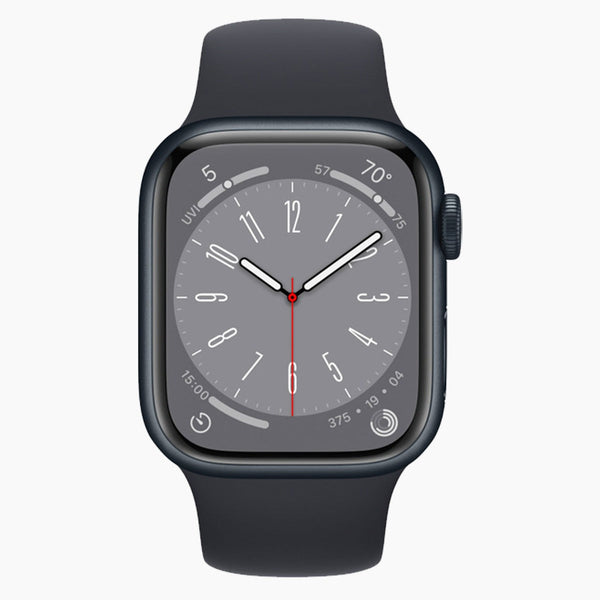
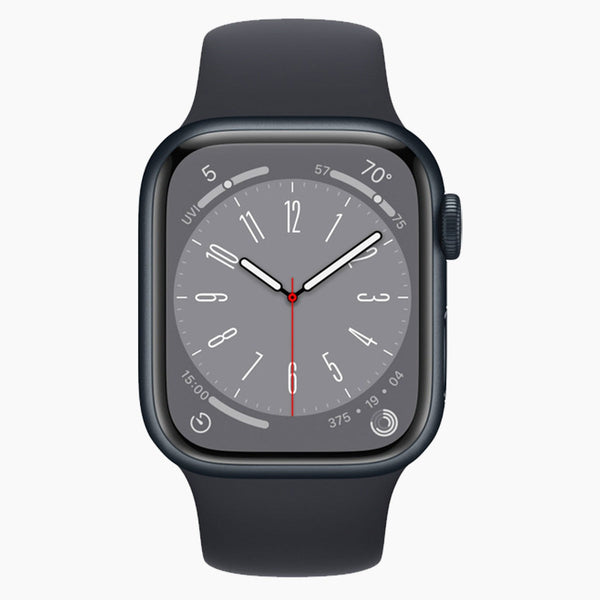
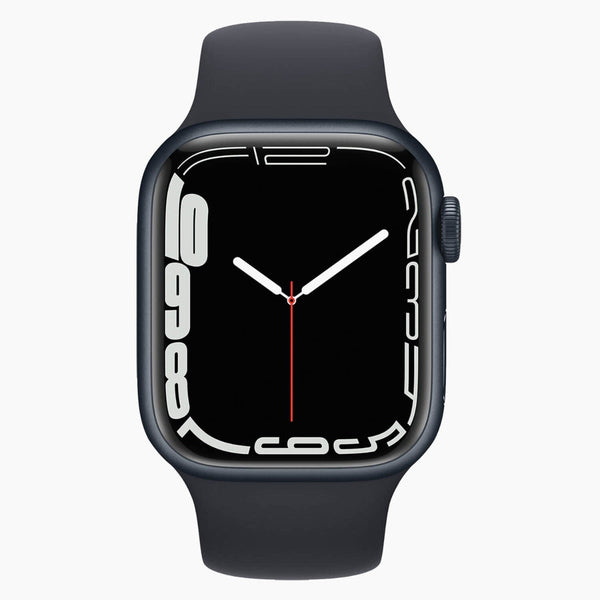
personalizar fondos de pantalla de Apple Watch en 3 pasos simples
Esta guía muestra cómo personalizar los fondos de tu apple watch en tres sencillos pasos.Aprende cómo abrir esferas rápidamente, usar fotos personales como fondo y mostrar datos de manera inteligente con complicaciones, haciendo que tu reloj sea realmente único.Ten en cuenta el consumo de batería y la legibilidad con diferentes fondos para que siempre tengas una visualización eficiente en energía...

Inhoud van dit artikel
Personaliza tu Apple Watch: por qué no es tan simple como parece
Personalizar tu Apple Watch. Suena simple. Abre la app, elige un fondo, listo. Sin embargo, miles de usuarios luchan a diario con esta aparentemente sencilla tarea. Se pierden en menús, no encuentran lo que buscan o simplemente no se atreven a experimentar con su costoso reloj.
Pero aquí hay algo que Apple no te dice: esas esferas de reloj estándar están diseñadas para ser aburridas. Quieren que te quedes con sus opciones preseleccionadas, mientras que las verdaderas posibilidades de personalización están ocultas en funciones que apenas promocionan. Con los accesorios adecuados y un poco de inteligencia aplicada de funciones ocultas, puedes transformar esa pantalla estándar en tres pasos en algo que nadie más tiene - sin arriesgar tu reloj.
Enlaces útiles
- Colección de Apple Watch reacondicionadas
- AirPods para tu Apple Watch
- Modelos de iPhone para emparejar con el Watch
Lo básico: esferas versus fondos
Antes de comenzar a personalizar, es importante entender la diferencia entre esferas y fondos en tu Apple Watch. Una esfera es la pantalla completa que incluye la visualización de la hora, complicaciones y fondo. El fondo es específicamente el elemento visual detrás - un color, patrón o foto.
Apple ofrece de forma estándar decenas de esferas, desde minimalistas hasta ricas en información. Cada modelo de Apple Watch tiene su propia selección, siendo los modelos más nuevos como la Series 9 y Ultra los que ofrecen más opciones. Los modelos reacondicionados que encuentras con nosotros soportan las mismas opciones de personalización que los nuevos.
Paso 1: acceso a tus esferas
Hay dos maneras de personalizar esferas. La ruta más rápida es directamente en tu reloj. Mantén presionada la pantalla hasta que tu esfera actual se reduzca y puedas deslizarte entre opciones. Toca 'editar' para ajustar colores, complicaciones y estilos.
El segundo método utiliza la app Watch en tu iPhone emparejado. Esta opción te da más visión general y es especialmente útil para ajustes más complejos. Abre la app, navega a 'galería de esferas' y verás todas las opciones disponibles presentadas de manera clara.
Paso 2: fotos como fondo personal
La personalización más personal es el uso de tus propias fotos. Esto funciona excelentemente para retratos, paisajes o obras de arte. Ten en cuenta la resolución - tu Apple Watch tiene una pantalla pequeña, así que las fotos muy cargadas funcionan menos bien.
Para obtener resultados óptimos, selecciona fotos con un claro punto de enfoque. Un retrato, por ejemplo, funciona mejor cuando la cara está centrada. En paisajes, elige composiciones simples con colores fuertes. Evita fotos con muchos pequeños detalles o texto.
La configuración se realiza a través de la app Fotos en tu iPhone. Selecciona la imagen deseada, toca compartir y elige 'crear esfera'. Tienes tres opciones: una sola foto, álbum de fotos o caleidoscopio. La foto única es estática, el álbum de fotos cambia entre un máximo de 24 fotos y el caleidoscopio crea patrones a partir de tu selección.
Paso 3: personalización avanzada
Además de fotos, puedes personalizar las esferas aún más con complicaciones - pequeños bloques de información que muestran datos actuales. Piensa en el clima, citas en el calendario, anillos de actividad o el porcentaje de batería de tus AirPods.
Cada esfera tiene zonas específicas para complicaciones. Algunas ofrecen espacio para ocho complicaciones, otras se centran en el minimalismo con solo una o dos. Experimenta con diferentes combinaciones para encontrar el equilibrio perfecto entre información y estética.
Consideraciones prácticas
Al elegir fondos, la duración de la batería juega un papel importante. Los fondos en movimiento y las fotos que cambian con frecuencia consumen más energía que los diseños oscuros y estáticos. En pantallas OLED (todos los modelos de Apple Watch), los píxeles negros no consumen energía, por lo que los fondos oscuros son más eficientes energéticamente.
También la legibilidad es importante. Una foto cargada como fondo puede dificultar la lectura de la hora y las complicaciones. Apple soluciona esto con una sombra sutil detrás del texto, pero en algunas fotos sigue siendo complicado. Prueba tu nuevo fondo en diferentes condiciones de luz antes de configurarlo de forma definitiva.
Personalizaciones estacionales y temáticas
Muchos usuarios cambian sus esferas de forma estacional. En verano, colores brillantes y fotos de vacaciones; en invierno, tonos más cálidos o temas navideños. Puedes guardar múltiples esferas y cambiar rápidamente entre ellas deslizando desde el borde de la pantalla.
Para ocasiones especiales como cumpleaños o festividades, puedes establecer temporalmente un fondo temático. Apple agrega regularmente nuevas esferas en las actualizaciones de software, a menudo vinculadas a eventos como el Orgullo o el Día de la Tierra.
Sincronización entre dispositivos
Cuando posees múltiples Apple Watches, por ejemplo, un modelo deportivo y uno de vestir, tus esferas se sincronizan automáticamente a través de iCloud. Esto significa que los ajustes en un reloj están disponibles de inmediato en tus otros relojes. Es útil, pero ten en cuenta que no todas las esferas están disponibles en cada modelo.
Resolución de problemas
A veces, una nueva esfera no aparece de inmediato en tu reloj. Fuerza una sincronización reiniciando ambos dispositivos. Asegúrate de que Bluetooth esté activado y que ambos dispositivos estén actualizados en cuanto a software.
Si las fotos no aparecen como esfera, verifica si están sincronizadas con iCloud Fotos. Las imágenes almacenadas localmente que no están en tu biblioteca de iCloud pueden no estar disponibles para esferas.
Con este conocimiento, transformarás tu Apple Watch de estándar a único. Ya sea que elijas la elegancia minimalista o la expresión colorida, las posibilidades son infinitas. No dudes en experimentar - siempre puedes volver a tu configuración favorita.
Conclusión: personalizando el fondo de tu Apple Watch
Personalizar el fondo de tu Apple Watch resulta ser mucho más sencillo de lo que parece. Con tres simples pasos - seleccionar la esfera, agregar tus propias fotos y configurar complicaciones - conviertes esa pantalla estándar en algo personal. Ya sea que optes por un diseño oscuro eficiente en energía o elijas fotos coloridas de vacaciones, se trata de lo que mejor se adapte a ti.
Y si estás considerando un modelo diferente para más opciones de personalización, todas tus configuraciones se sincronizan automáticamente. Experimentar no cuesta nada - tu configuración favorita siempre se guardará.
nog waard?
Check je bod in een paar klikken. Verkopen of inruilen bij je nieuwe toestel.
€18 extra bij een inruilwaarde boven €50.