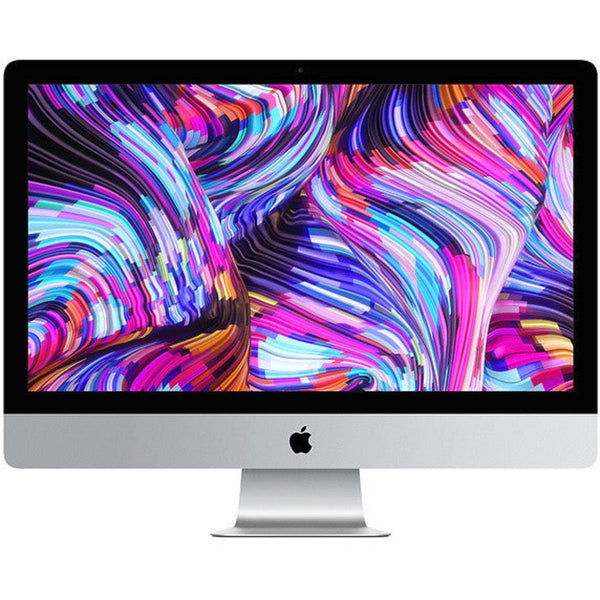
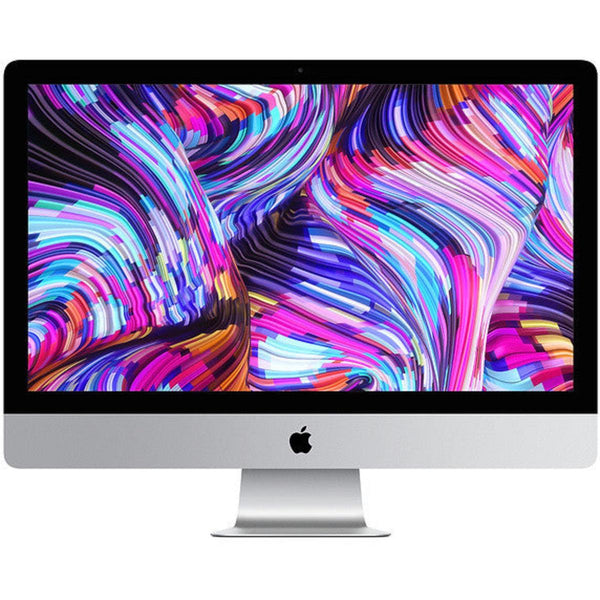
imac-restablecer-sin-complicaciones-este-plan-de-pasos-previene-la-pérdida-de-datos
En este artículo aprenderás cómo reiniciar el iMac sin pérdida de datos siguiendo un plan de pasos lógico.Desde hacer copias de seguridad con Time Machine hasta cerrar sesión en cuentas y reiniciar a través de macOS Recovery, la guía muestra cómo borrar de forma segura y luego reinstalar.Con consejos prácticos y opciones para restaurar desde una copia de seguridad o...

Inhoud van dit artikel
Restablecer iMac sin pérdida de datos
Tu iMac se congela. Los programas fallan. El sistema se vuelve lento. El paso lógico: restablecer. Pero entonces comienza la duda. ¿Qué pasará con tus archivos? ¿Perderás configuraciones importantes? ¿Cómo evitar que termines con una iMac vacía sin tus fotos y documentos recopilados durante años?
Aun así, restablecer a menudo es más simple de lo que se piensa. El secreto no está en software complejo o caros accesorios, sino en el orden correcto de las acciones. Apple ha hecho que el proceso sea bastante a prueba de fallos. Incluso sin conocimientos técnicos, puedes limpiar completamente tu iMac y mantener todos tus datos en menos de una hora. Lo único que necesitas es un disco externo y quizás algo de tiempo para escuchar música a través de tus AirPods mientras esperas. Este plan de pasos muestra exactamente cómo hacerlo.
Enlaces útiles
Preparativos para el restablecimiento
Restablecer tu iMac no tiene por qué ser un evento estresante. Con los preparativos adecuados, evitas problemas y mantienes todos tus archivos importantes. El principio más importante: asegúrate de hacer una copia de seguridad completa antes de hacer cualquier otra cosa.
Time Machine como salvador en apuros
Time Machine sigue siendo el método más confiable para hacer una copia de seguridad completa. Esta función integrada de macOS no solo guarda tus documentos, sino también configuraciones del sistema, aplicaciones e incluso pequeños detalles como fondos de escritorio. Para una copia de seguridad completa, necesitarás un disco externo con suficiente espacio de almacenamiento: cuenta con al menos el doble del espacio utilizado en tu iMac.
Conecta el disco externo y abre Time Machine a través de Preferencias del Sistema. La primera vez, el sistema te preguntará si deseas usar este disco para copias de seguridad. Confirma esto y deja que la primera copia de seguridad se complete por completo. Esto puede tardar varias horas, dependiendo de la cantidad de datos. Así que planifica esto con suficiente antelación.
Cerrar sesión en todas las cuentas
Antes de comenzar con el restablecimiento real, debes cerrar sesión en todos los servicios de Apple. Esto evita problemas con los bloqueos de activación y asegura que los datos personales se eliminen por completo.
Las cuentas más importantes para cerrar sesión:
- iCloud: Ve a Preferencias del Sistema > ID de Apple > Resumen > Cerrar sesión
- iTunes Store: Abre la aplicación Música o TV > Cuenta > Autorizaciones > Desautorizar este ordenador
- iMessage: Abre Mensajes > Preferencias > iMessage > Cerrar sesión
- FaceTime: Abre FaceTime > Preferencias > Configuración > Cerrar sesión
No olvides desconectar también los dispositivos Bluetooth. Esto evita confusiones más tarde cuando quieras usar estos dispositivos con otra Mac.
El proceso de restablecimiento real
Ahora viene la parte emocionante: borrar e instalar de nuevo macOS. Este proceso se realiza a través de la recuperación de macOS, un modo especial que funciona independientemente de tu sistema normal.
Iniciar en modo de recuperación
Apaga completamente tu iMac. Presiona el botón de encendido y mantén presionadas las teclas Command (⌘) y R. Mantén estas teclas hasta que aparezca el logo de Apple. Ahora entrarás en la ventana de recuperación de macOS.
Aquí verás cuatro opciones:
- Restaurar desde copia de seguridad de Time Machine
- Reinstalar macOS
- Obtener ayuda en línea
- Utilidad de Discos
Borrar el disco duro
Primero elige Utilidad de Discos. En el panel izquierdo verás todos los discos. Selecciona tu disco de inicio (generalmente llamado "Macintosh HD"). Haz clic en el botón "Borrar" en la barra de herramientas.
Al borrar, recibirás algunas opciones:
- Nombre: Puedes darle un nuevo nombre al disco o mantener el antiguo
- Formato: Elige APFS para iMacs modernas (2016 o más recientes) o Mac OS Expandido para modelos más antiguos
- Esquema: Deja esto en Mapa de particiones GUID
El proceso de borrado generalmente toma solo unos minutos. Luego cierra Utilidad de Discos.
Reinstalar macOS
De vuelta en la ventana de recuperación, elige "Reinstalar macOS". El sistema primero verificará tu conexión a Internet y luego descargará la versión más reciente compatible con tu iMac. Esta descarga puede ser bastante grande (alrededor de 12 GB), así que una conexión a Internet estable es esencial.
Durante la instalación, tu iMac se reiniciará varias veces. Esto es normal. Deja que el proceso se complete sin interrupciones. El tiempo total de instalación varía de 30 minutos a varias horas, dependiendo de tu velocidad de Internet y del modelo de iMac.
Después de la instalación: configuración
Después de una instalación exitosa, serás recibido por el asistente de configuración. Aquí haces la elección: configurar como una nueva Mac o restaurar desde una copia de seguridad.
Restaurar desde Time Machine
Si eliges restaurar desde Time Machine, conecta tu disco de copia de seguridad. El asistente detectará automáticamente las copias de seguridad disponibles. Selecciona la más reciente (o una fecha específica si deseas volver a un punto anterior). El proceso de restauración copiará todos tus datos, aplicaciones y configuraciones de vuelta. Esto puede tardar varias horas.
Comenzar de nuevo
¿Quieres empezar con una hoja en blanco? Entonces omite la restauración y configura tu iMac como nueva. Tendrás que reinstalar manualmente tus aplicaciones y transferir los datos que deseas conservar. Esto te da la oportunidad de instalar solo lo que realmente usas.
Consejos para un proceso fluido
Un par de consejos prácticos hacen que el proceso de restablecimiento sea más agradable:
- El momento es todo: No comiences un restablecimiento justo antes de una fecha límite importante. Planifica con suficiente tiempo, preferiblemente un fin de semana
- Conexión a Internet: Asegúrate de tener una conexión a Internet estable, preferiblemente por cable, durante la descarga de macOS
- Fuente de alimentación: Mantén tu iMac conectada a la corriente durante todo el proceso
- Documentar configuraciones: Toma capturas de pantalla de configuraciones del sistema importantes que desees restaurar más tarde
¿Cuándo es útil restablecer?
No todos los problemas requieren un restablecimiento completo. A veces, limpiar los elementos de inicio o eliminar software problemático es suficiente. Un restablecimiento es especialmente útil en:
- Problemas persistentes del sistema que resisten otras soluciones
- Preparación para la venta o transferencia
- Actualización a una versión completamente nueva de macOS en la que deseas comenzar limpio
- Sospecha de malware u otros problemas de seguridad
Un iMac reacondicionado de leapp siempre se entrega completamente restablecido y limpio, por lo que al comprarlo no necesitas realizar este proceso tú mismo. Esto ahorra tiempo y te da la seguridad de que todo se ha realizado correctamente.
Alternativas a un restablecimiento completo
A veces, un enfoque menos drástico es suficiente. Primero prueba estas opciones:
- Modo seguro: Inicia con Shift presionado para cargar solo el software esencial
- Restablecimiento de NVRAM: Mantén presionadas las teclas Opción + Command + P + R durante el arranque
- Nueva cuenta de usuario: Prueba si los problemas son específicos de la cuenta
- Utilidad de Discos Primeros Auxilios: Repara errores de disco sin borrar
Estos métodos a menudo resuelven problemas sin que tengas que restaurar todos tus datos.
Conclusión: restablecer sin preocupaciones
Restablecer tu iMac no es magia negra. Con una buena copia de seguridad de Time Machine y este plan de pasos, podrás hacerlo. La clave está en la preparación: primero hacer una copia de seguridad, luego borrar.
Si prefieres comenzar con un iMac limpio y profesionalmente restablecido, eso también es posible. Pero para la mayoría de los usuarios, sigue estos pasos, tómate tu tiempo, y en unas pocas horas tu iMac funcionará como nueva. Sin complicaciones, sin pérdida de datos.
nog waard?
Check je bod in een paar klikken. Verkopen of inruilen bij je nieuwe toestel.
€18 extra bij een inruilwaarde boven €50.